

用电脑的时候,好多人应该都碰到过这种状况:正忙着重要工作或者玩游戏呢,电脑突然就卡壳了,鼠标僵住,键盘也毫无反应,整台电脑就像被“冻住”了似的。这种情况既会耽误效率,数据也可能因此丢失。电脑卡到不动了的时候,我们要怎么解决呢?下面这五个实用且高效的办法,能让你很快从这种麻烦里解脱出来。

一、尝试等待系统自动恢复
刚开始的时候,可别马上就关机,也别老是去点鼠标。要知道,系统有时候会卡顿,这是为啥呢?是因为它正在进行大量的运算,或者在后台忙着干好多事呢,像安装更新啊、自动备份呀,或者运行杀毒软件之类的。要是你瞅见硬盘的指示灯还在闪呢,那这就意味着系统可能还没闲着,还在工作呢。这种时候呀,最好是等上1到3分钟。特别是在运行那些大型软件的时候,就好比Photoshop、游戏或者Excel之类的,这时候等一等可比强行关闭要安全得多,这么做就能防止数据被损坏了。
二、使用快捷键呼出任务管理器
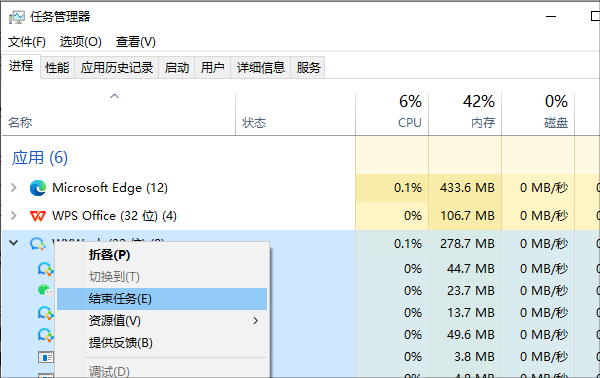
要是电脑还有些响应的情况,像鼠标能够移动呀,又或者按Ctrl + Alt + Delete之后有动静,那就可以去选“任务管理器”。比如说,有时候电脑死机了,但鼠标还能缓缓移动,这种时候按那组快捷键后要是有反应,选“任务管理器”就可能解决问题。
打开任务管理器后,查看其中的“进程”选项卡,这样就能找出那些占用CPU或者内存资源比较多的程序呢。
一般来说,要是某个软件没反应了,就会显示“未响应”这几个字。这时候呢,把这个程序选中,再去点一下“结束任务”,大概率就能让卡顿的状况消失,使得系统又能流畅地运行起来。
三、检查并更新驱动程序
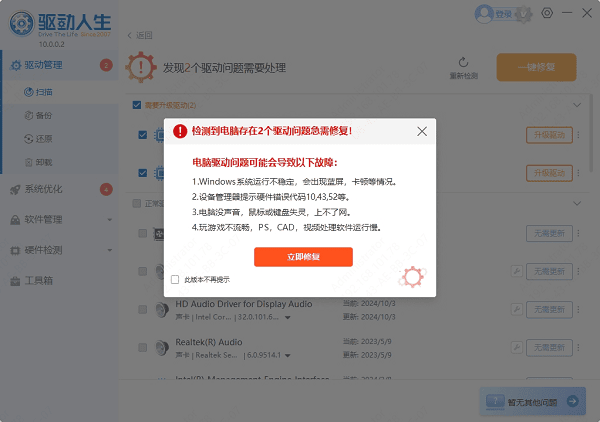
驱动程序就像是操作系统和硬件设备之间的一座桥。要是驱动程序太旧了,或者出了错,再不然就是不兼容的话,系统的性能就可能会下降,严重的话还会死机呢。你最好能定期打开“驱动人生”这个软件,查看一下驱动是不是得更新了,像显卡、主板芯片组还有网卡的驱动,可一定要多留意呀。比如说,我之前有个朋友,他的电脑总是莫名其妙地卡顿,后来一检查,发现是显卡驱动很久没更新了,更新之后电脑就顺畅多了。
,找到上方的下载按钮并点击,将“驱动人生”安装好后打开它。接着,切换到其中的驱动管理栏目,然后点击“立即扫描”这个选项。

要是察觉驱动存在问题,那就点击“一键修复”。这样一来,软件就会自动把最匹配的驱动程序下载并安装好,从而保证电脑能够稳定地运行。
四、强制重启电脑
电脑要是完全没反应,鼠标和键盘都不能用了,而且长时间也不会自动恢复的话,这时候就可以按住电源键大概5到10秒来强制关机。等上几秒再开机,系统往往会进入自检的程序,还会提示要不要进行修复操作。最好是选择修复,因为这样系统就能检测出潜在的问题,像磁盘出错或者系统文件损坏这种情况。就拿磁盘错误来说,可能是因为突然断电或者不正常插拔设备导致的,要是不修复,就可能影响电脑的正常使用。
得小心点,强制关机说不定会让没保存的文件弄丢呢,所以这只能当成最后才用的法子。

五、优化系统设置与日常维护
最后呢,要想彻底杜绝类似问题再次出现,就得从根源上把电脑使用环境好好优化一下。
定期清理磁盘垃圾、缓存和无用软件;
开机的时候,启动项别弄太多。怎么减少启动项呢?可以在任务管理器里把那些没必要的启动程序关掉呀。
内存条加一加,把硬盘升级成固态硬盘(SSD)之类的硬件升级操作,性能也能得到大幅度提升。
装上靠谱的杀毒软件,还要让它的数据库不断更新,这样就能避免病毒以及恶意程序来捣乱了。
系统和驱动程序得定期更新,这样才能保证软件和硬件之间不会出现兼容性问题。
电脑卡了不动该咋解决呢?上面就是办法啦,希望能对你有用哦。要是碰到网卡、显卡、蓝牙、声卡之类的驱动有问题,你都能去下载“驱动人生”来检测和修复。“驱动人生”这个软件啊,可不光能检测修复这些驱动的问题呢。它还支持下载驱动、安装驱动,连驱动备份也不在话下,在安装驱动的时候特别灵活。









