

电脑卡顿的情况,很多人都碰到过吧。每次开电脑,都得等上半分钟,点网页的时候,那转圈圈的样子能让你抓狂。不过先别冲动,别急着砸键盘去换台新电脑。实际上呢,大部分卡顿的问题,只要用些简单的操作就能解决。下面就来看看这份自救指南,能让你的电脑重新变得流畅起来呢。

第一步:结束电脑任务进程
如果想要打开任务管理器的话,那就同时按下Ctrl、Shift和Esc这三个按键就好啦。
在“进程”标签那个页面上,按照内存或者CPU来排序。要是发现有异常进程,它占用的资源超过了30%,那就右键点击,把这个进程给结束掉。
在“启动应用”这个标签页里,把那些不是必要的程序都禁用了,不过杀毒软件和输入法得保留着。
第二步:清理电脑垃圾
临时文件:Win+R输入%temp%全选删除
下载文件夹:删掉超过半年的安装包/视频
微信/QQ专清:进入设置→文件管理,清理聊天文件
要进行磁盘清理的话,可以这样操作:在C盘上点击鼠标右键,然后选择属性,接着再进行磁盘清理,这里要重点清理一下系统更新缓存哦。
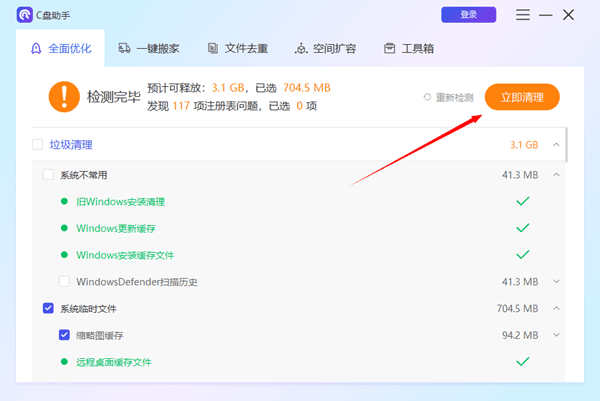
有一种更简便的办法,那就是利用“百贝C盘助手”来一键清理电脑里的垃圾文件,这样就无需再担忧会误删重要文件了。
第三步:更新电脑驱动程序
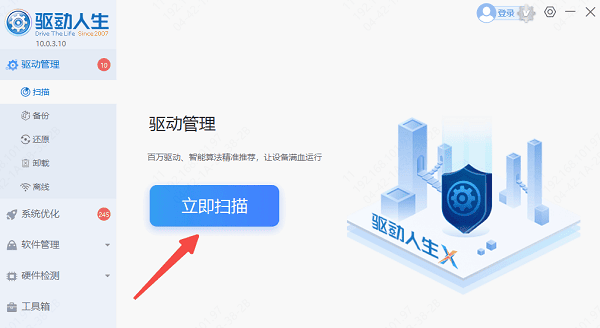
硬件设备要想有最佳的性能和稳定性,那就得定期更新驱动程序。有个叫“驱动人生”的软件,用它就能轻松检测出所有硬件设备的驱动程序,还能进行更新,这可特别省心,一点都不费力。
1、下载安装“驱动人生”软件;
启动软件之后,点击【立即扫描】这个按钮,电脑就会被扫描检测,然后会显示出驱动状态,是正常的还是异常的。
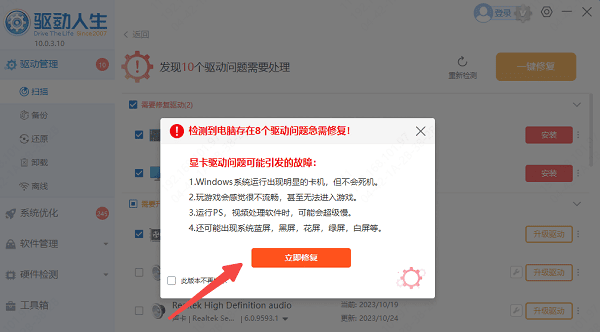
扫描一旦结束,电脑里需要升级的驱动就能被检测出来。这时候,你只要点击【立即修复】,然后等着驱动下载更新完事儿就行了。
第四步:系统重装
适用场景:
系统用满3年出现顽固卡顿
频繁弹出.dll文件丢失警告
各种清理后仍无明显改善
一键操作流程:
在Win10或者Win11系统里搜索“重置此电脑”这个选项。
选择"保留我的文件"模式
等待自动完成,可能时间较久。
数据安全提示:
提前备份桌面/C盘重要文件
记录软件激活码/账号密码
准备好网卡驱动(防止重装后无法联网)

电脑卡得厉害的时候该咋解决呢?上面这些办法就挺管用的,希望能帮到大家。要是碰到网卡、显卡、蓝牙、声卡之类的驱动出问题了,那就去下个“驱动人生”来检测和修复吧。“驱动人生”这软件可厉害呢,它能下载驱动,也能安装驱动,还能把驱动备份起来呢,安装驱动的时候特别灵活。









