

电脑卡住了,可鼠标还能动,这往往是某些程序或者系统资源出问题了。那这时候我们能采取不少措施来解决这一问题。下面呢,我们会一步步详细讲讲每种方法,好让你在电脑卡顿时能迅速应对。

一、关闭占用资源的程序
电脑卡住的时候,不少时候是某个程序把过多系统资源给占用了。这时候呢,就能够借助任务管理器去查看那些占用资源超多的程序,还能把它们关掉。
可以通过两种方式打开“任务管理器”,一种是同时按下“Ctrl + Shift + Esc”这几个键,另一种是先按“Ctrl + Alt + Delete”,然后再选择“任务管理器”。
打开任务管理器后,切换到“启动”这个标签页,这样就能查看有哪些程序会在电脑开机的时候自动运行起来。
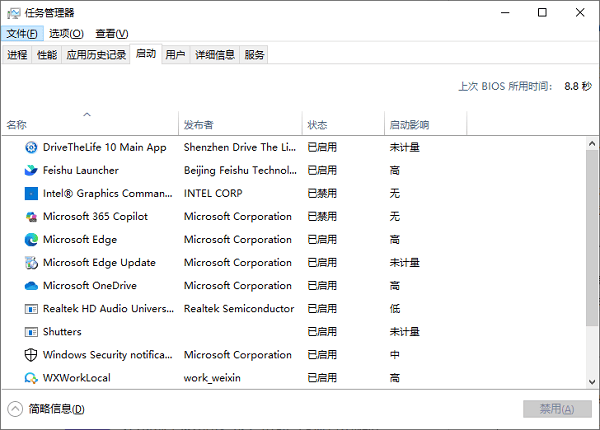
如果有不需要的程序,那就用鼠标右键去点击它,接着选择“禁用”这个选项。当把这些程序给禁用以后呢,它们在开机的时候就不会再启动了,这么一来,系统的负担就能得到减轻。
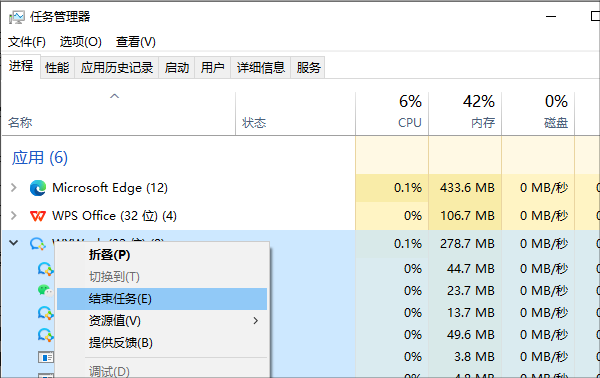
回到“进程”标签那儿,把其他用不着的后台程序都关掉,像那些不怎么常用的软件或者服务,尤其得关掉。
先把那些占用资源太多的程序关掉,然后检查一下电脑是不是恢复正常了。
二、重新启动 Windows 资源管理器
有时候,桌面或者任务栏显示出问题了,这会让系统卡住,不过鼠标指针还是能正常动的。这种情况下,重新启动Windows资源管理器(也就是explorer.exe),一般就能把问题给解决了。
如果想要打开任务管理器的话,那就按下“Ctrl + Shift + Esc”这几个按键就可以了。
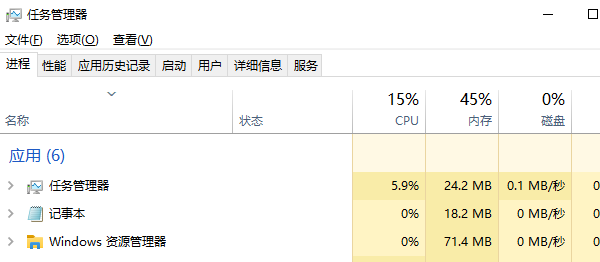
在任务管理器里,有个“进程”标签页,你要在这个页面当中找到“Windows资源管理器”或者“explorer.exe”。
3. 右键点击该进程,选择“重新启动”。
系统一般会对桌面和任务栏进行刷新,这样做大多能解决卡顿的问题,而这种卡顿往往是由资源管理器出故障引起的。
三、更新操作系统和驱动程序
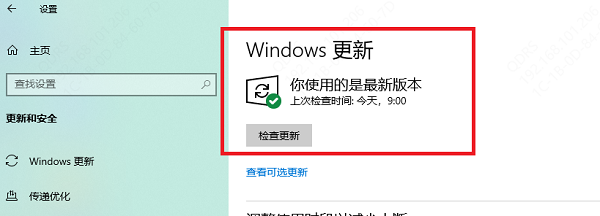
电脑要是老是卡顿,说不定是系统或者驱动程序出毛病了。那怎么办呢?我们可以把“设置”里的“更新与安全”打开,查看一下操作系统是不是有更新。要是有的话,就得赶紧把最新的更新补丁给装上。
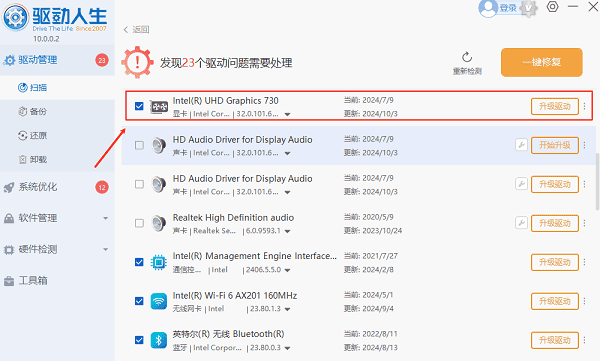
还有个办法,能让所有硬件设备的驱动程序都保持为最新版本,那就是使用驱动人生,像显卡、网卡这些重要硬件更得如此。要是驱动程序过时了或者存在不兼容的情况,系统就可能会不稳定,这样一来就容易出现卡顿现象。
,找到上方的下载按钮并点击,把“驱动人生”安装好之后打开它。接着,切换到驱动管理栏目,再点击“立即扫描”这个选项。

要是显卡驱动有异常或者可以更新的提示出现,那就点一下“升级驱动”这个按钮,去把最新版的显卡驱动给下载下来,然后安装好。
四、检查硬盘空间和磁盘性能
电脑卡顿有可能是硬盘空间不够了,或者磁盘的性能变差了。要是你发现硬盘空间不够用,又或者硬盘读写速度特别慢,那该怎么办呢?这时候啊,你可以清理一下硬盘,再把硬盘升级一下,这样就能解决问题了。
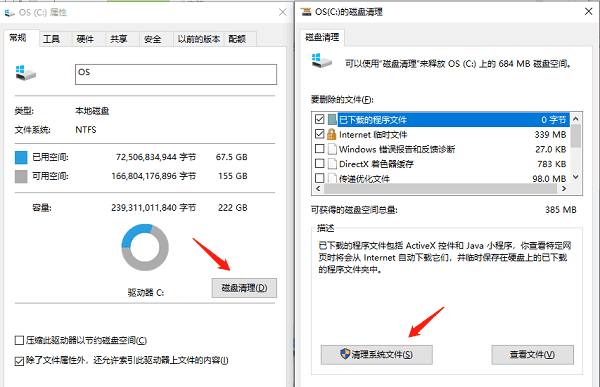
先打开“此电脑”,然后查看磁盘空间是不是满了,重点得看看系统盘,一般系统盘就是C盘。要是C盘的空间不够用了,或许就得把那些没用的文件清理掉。
要清理临时文件和系统缓存这类不必要的文件的话,可以使用“磁盘清理”这个工具。怎么找到这个工具呢?先点击“开始”菜单,然后在里面搜索“磁盘清理”,找到之后运行它就好了。
要是用的是机械硬盘的话,不妨考虑升级成固态硬盘(SSD)呢。固态硬盘(SSD)的读写速度更快,这能让电脑的响应速度有明显的提升。比如说,在开机的时候,机械硬盘可能要转很久才能进入系统,而SSD可能只需要十几秒就能完成开机,在打开大型软件或者多个程序同时运行的时候,这种速度上的差异就更明显了。
五、强制重启电脑
要是之前的那些方法都没办法把问题解决掉的话,那就可以试着强制重启电脑了。这种做法也许会让没保存的数据弄丢,不过它能让电脑很快就恢复到正常的状态。
电脑开着的时候,按住电源按钮不放,这个时间要持续5到10秒呢,这样电脑就会被强制关掉。
2. 等待几秒钟后,再按下电源按钮重新启动电脑。
电脑卡住,只剩鼠标能动,这该咋解决呢?上面说的就是解决办法。要是碰到网卡、显卡、蓝牙、声卡之类的驱动出问题,都能下一个“驱动人生”来检测和修复。而且啊,驱动人生这个软件有不少用处呢,像驱动下载、安装,还有备份啥的它都支持,安装驱动的时候特别灵活。









