

鼠标在那转圈圈,键盘也没了反应,屏幕就像定格成一幅画似的……好多朋友都有过电脑出现这种卡死状况的经历。也许是系统出故障了,或者软件之间发生冲突,再不然就是硬件有问题,又或许是被病毒感染了,才会这样。那要是碰到这种情况该咋解决呢?这篇文章会给大伙分享几个简单又好用的法子,好让你的电脑能快点恢复正常运行。就比如说,要是因为软件冲突导致电脑卡死,可能是同时运行了好几个互相不兼容的软件,这种情况下,就得把其中一些软件关掉或者卸载掉。

一、强制结束无响应的程序
要是一直等下去也没结果的话,那就试着按快捷键Ctrl + Shift + Esc来打开任务管理器。要是任务管理器打不开,还可以试试按Ctrl + Alt + Del进入选项界面,然后从中选择任务管理器。
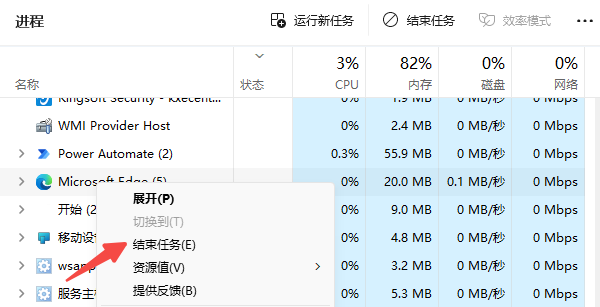
要是电脑不太正常,很可能是有程序占用CPU或者内存太多了。那怎么解决呢?咱们得先把这个占用过高资源的程序找出来,然后在这个程序上点击鼠标右键,再选择“结束任务”这一项。这么做呀,大多数时候电脑就能恢复正常状态了。
二、强制重启
要是任务管理器怎么都打不开,鼠标和键盘也彻底没反应的话,或许就得强制重启电脑了。怎么强制重启呢?就按住电源键大概5到10秒的时间,一直按到电脑完全关机为止,接着等上几秒钟,再重新开机。要是笔记本电脑出现这种情况,并且还是关不了机的话,可以试着拔掉电源适配器,等一会儿之后再重新开机。
三、进入安全模式检查问题
要是电脑重启之后还是卡着不动,那就可以试着进到安全模式里去检查一下。下面是进入的方法:
开机的时候,按住F8就能进入高级启动选项,不过部分新款电脑得按住Shift + F8才行。
进入系统的时候选择安全模式,然后检查一下卡顿是不是某些软件或者驱动造成的。
进入安全模式,把最近安装的软件卸载掉,或者更新一下驱动程序,这样做能排除软件产生冲突的可能。
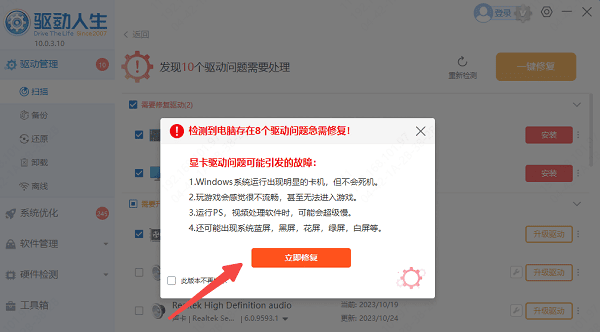
要是搞不清哪个驱动出了毛病,可以去下载“驱动人生”这个软件,它能够自动检测电脑驱动的状况。只要轻轻按一下键,就能修复或者更新驱动,这样电脑就可以恢复到正常的状态了。
把驱动人生软件启动之后,点一下“立即扫描”这个按钮,就能检测电脑驱动的状况了。

先等着扫描结束,然后找到存在异常或者需要升级的驱动程序,这时候只要点击“立即修复”就可以了。
四、检查硬件问题
电脑要是老是卡,很可能是硬件出故障了,就像这样:
电脑用久了,常常会死机或者卡顿,这可能是内存方面的问题。要是遇到这种情况呀,你可以考虑把内存换一换,或者再增加一些内存呢。
电脑要是卡死了,而且硬盘灯一直亮着不闪,这可能就是硬盘有故障了。硬盘故障就会这样。那怎么办呢?可以用Windows系统自带的磁盘检查工具来查看硬盘的状态。
电脑用了一阵就老是卡死,这可能是散热方面出了问题,也许是CPU热得过头了,为啥呢?散热不好呗。那怎么解决呢?可以把灰尘清理一下,或者换一换散热硅脂,这么做就能让温度降下来啦。
电脑驱动太旧是个麻烦事儿。要是你老玩大型游戏,或者总运行高负载的软件,那很可能是驱动版本不兼容在捣鬼。这时候呢,你可以隔三岔五地打开“驱动人生”这个软件,把电脑的驱动程序更新一下,这样就能保证电脑硬件和系统相匹配啦。

在平常使用电脑的时候,咱们得养成好的电脑维护习惯。比如说,要定期清理系统里的垃圾文件和那些多余的文件,也别同时开太多程序,还要定期重启电脑。这么做的话,这种情况就会有效地减少发生。这些方法呀,希望能让你的电脑快点恢复正常运行呢。









