

用电脑的时候,可能会碰上系统卡住这种状况,特别是鼠标点不了或者电脑屏幕没反应的时候。先别急,这篇文章会给你说几个常见的解决法子,让你在电脑卡壳的时候能赶紧接着正常工作。

一、使用快捷键强制关闭无响应程序
电脑卡主的时候,鼠标也点不了,这时候怎么办呢?你不妨试试用快捷键,这样就能把没响应的程序强制关掉啦。
按Ctrl + Alt + Del这三个键,就能进到任务管理器的界面。
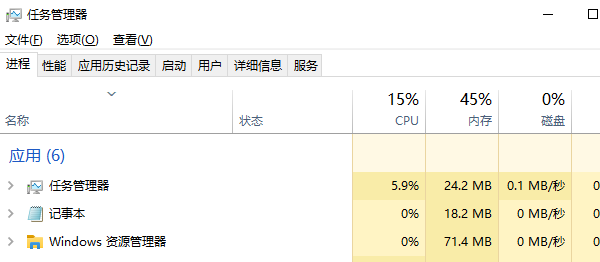
要是程序没反应了,你就去任务管理器里瞅瞅。在那里面,你能看到哪些程序没响应呢。把这些没响应的程序挑出来,然后点击“结束任务”就行啦。
要是有程序不作出回应的话,那就点击“结束任务”,然后再等一小会儿,瞧瞧能不能恢复正常。
二、强制重启电脑
要是任务管理器处理不了问题,又或者系统彻底卡死没反应的话,那就试着强行重启电脑呗。比如说,你开了好多程序在电脑上,电脑突然就不动了,任务管理器也没办法让电脑恢复正常,这时候强制重启就可能是个办法。
1. 按住电源键5-10秒钟,直到电脑完全关机。
2. 等待几秒钟后,再次按下电源键启动电脑。
三、检查是否有系统更新
电脑有时候会卡住,这可能是系统兼容性出了问题,或者是得安装重要的系统更新了。怎么避免这种情况呢?只要定期检查并且安装系统更新就可以啦。打个比方,就像一辆汽车需要定期保养才能不出故障一样,电脑也得定期进行系统更新这个“保养”操作,这样才能顺畅运行,避免卡住的状况。
先点击“开始”这个按钮,接着在弹出来的选项里选择“设置”,然后再选择“更新和安全”,最后选中“Windows更新”。
2. 点击“检查更新”并安装任何可用的更新。
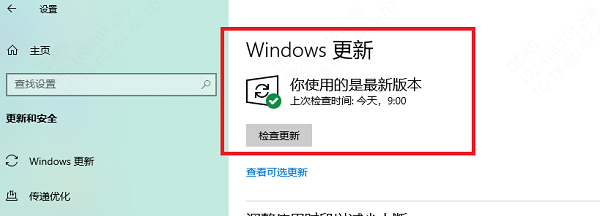
3. 重启电脑,让更新生效。
四、更新驱动程序
电脑卡住,有可能是驱动程序不兼容或者太旧了,要是显卡驱动或者其他硬件驱动出毛病的时候,这种情况更明显。大部分硬件冲突的问题呢,只要更新一下驱动程序就能解决。
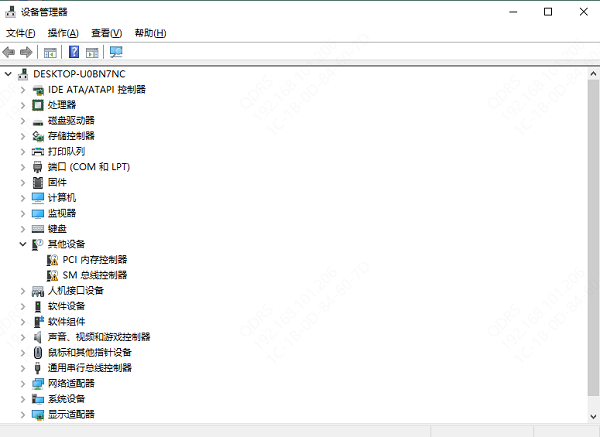
想要打开设备管理器的话,可以按下Win键和X键,这样就能打开快速访问菜单,然后在菜单里选择“设备管理器”。
在“设备管理器”里,要是有硬件需要更新的话,那就用鼠标右键单击这个硬件,然后再选择“更新驱动程序”。
依照提示来更新驱动程序,要保证所有硬件设备的驱动处于最新的版本。
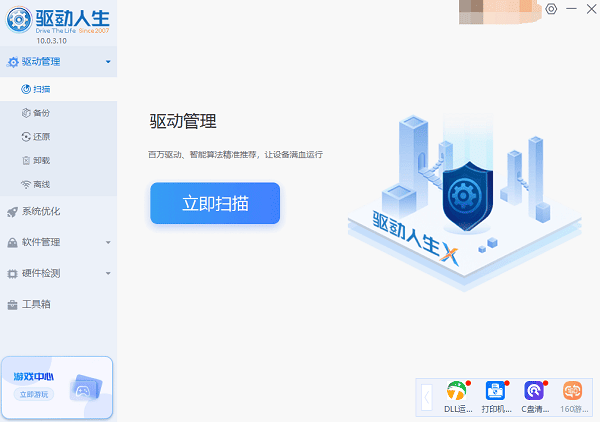
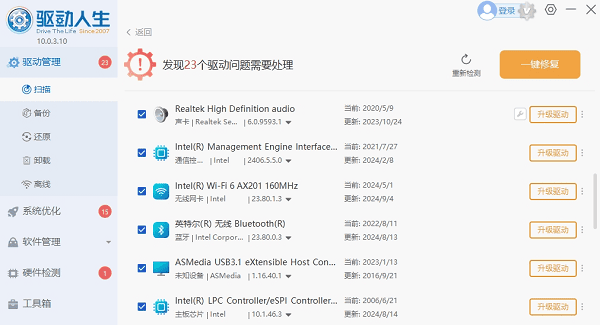
要是你懒得手动更新驱动程序的话,那就可以用“驱动人生”这个驱动更新工具呀。它能够自动扫描全部的硬件驱动,然后进行更新,这样就能保证设备稳定运行了。
打开软件,接着点击“立即扫描”这一按钮,之后软件就会自动对所有硬件驱动的状态进行扫描。
先查看有哪些驱动程序需要更新,然后点击“升级驱动”这个选项,这样就能完成自动更新的操作。比如说你电脑里的显卡驱动如果提示需要更新,按照这个步骤操作就可以让显卡驱动保持在最新状态,保障电脑的图形处理性能。
五、清理电脑垃圾文件
电脑运行久了,就会积累不少垃圾文件和缓存,这可能会让系统变得卡顿、缓慢,甚至鼠标都点不了。要想提升电脑的性能,定期清理垃圾文件可是很重要的事儿呢。比如说,你要是连续好几天不关机一直让电脑开着,然后同时开着好多软件,那这垃圾文件和缓存肯定会积攒得特别多,电脑也就更容易卡了。
先按下Win键和R键,这样就能打开“运行”窗口。接着,在窗口里输入“%temp%”,再敲回车键。之后呢,把这个文件夹里的所有临时文件都删掉就好了。
,打开“此电脑”。接着,在系统盘(通常是C盘)上点击鼠标右键。然后,选择“属性”,再选择“磁盘清理”。
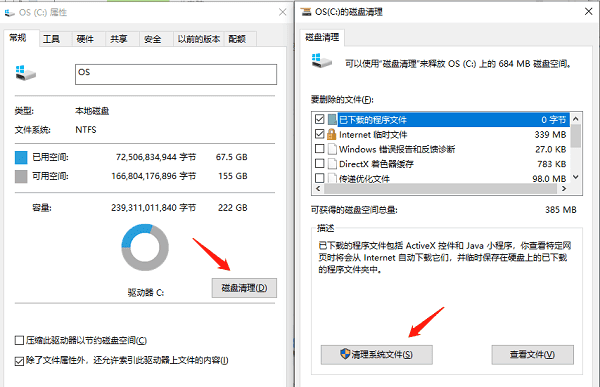
,会弹出一个窗口。然后,在这个窗口里,挑选想要清理的文件类型,像临时文件、系统文件之类的都可以选。选好之后呢,再去点击“清理系统文件”,这样就能够进行清理工作了。
电脑卡住的时候,鼠标也没法点动,那这种情况该怎么解决呢?上面说的那些就是解决办法啦,希望能帮到你哦。 要是碰到网卡、显卡、蓝牙、声卡之类的驱动有问题,你可以下载“驱动人生”这个软件来检测和修复。“驱动人生”可厉害啦,它除了能检测修复驱动问题,像驱动下载、安装、备份这些功能它也都支持呢,安装驱动的时候特别灵活。









