

在日常使用电脑的时候,我们常常会察觉到,随着使用时长的增加,电脑就会慢慢地变得卡顿,反应也会变得迟缓,这对我们使用电脑的效率和体验有着严重的影响。那要是电脑卡顿、反应慢的话,该怎么解决呢?实际上啊,电脑出现卡顿的大多数问题,都能用一些简便的方法来处理。接下来,我就给大家分享四种既实用又有效的解决办法。

适用场景:电脑刚开机的时候速度特别慢,桌面加载也很慢。为啥会这样呢?因为开机自动启动的程序太多啦,这些程序会占用好多内存和CPU资源,这么一来系统启动就又慢又卡。那怎么办呢?可以按照下面这些步骤来管理启动项。
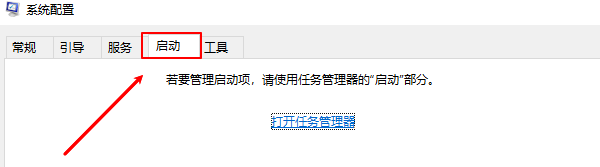
对于使用Win10或者Win11系统的用户来说,有这么几个操作步骤。呢,在任务栏那里点击鼠标右键,接着把“任务管理器”打开。然后呢,找到“启动”这个选项卡并点击它。再就是把那些不是必须要随电脑启动的软件,像QQ、微信、迅雷之类的,用鼠标右键操作,将其设置成“禁用”的状态。当把这些启动项关闭之后呀,电脑开机的速度还有它的响应能力就会有很显著的提高呢。这一点对于老电脑来说是特别有用的。就好比有一台用了好几年的老电脑,开机的时候特别慢,软件启动也总是卡,按照这个方法把不必要的启动项关闭之后,开机速度可能就从原来的两三分钟缩短到一分钟以内了,软件的响应也变得快多了。
适用场景包括系统盘空间不够、运行起来很慢而且频繁卡顿这种情况。有一些专门用来清理C盘的工具,像“百贝C盘助手”就挺不错的。它可以把C盘上那些没用的文件清理得更干净,比如说像浏览器缓存、系统里的垃圾,还有没用的注册表文件之类的都能清理。而且它还能把C盘里的软件搬到别的地方去,这样就能大大地腾出电脑硬盘的空间。下面给个步骤示例。
先点击上面的按钮把软件下载并安装好,然后打开百贝C盘助手,再点击“系统清理”,这时这个软件就会对C盘里的垃圾文件、临时文件、浏览器缓存以及无用的安装包等进行扫描。
扫描完了之后,软件就会把能清理的文件和项目都列出来。这时候,您能够挑选想要清理的具体内容,要是想一键清除的话,那就点击“立即清理”。另外呢,您也可以自己动手去选那些不需要的项目来清理。
清理完了之后呢,您就能用“一键搬家”和文件去重这类功能啦。通过这些功能,把C盘里的文件移到其他磁盘,这样也可以空出更多C盘的空间哦。
适用场景有这些:电脑老旧了,打开软件特别慢,运行多任务的时候还会卡顿。如今,软件和系统对硬件的要求是越来越高啦。就拿机械硬盘(HDD)来说吧,还有那些小容量的内存,它们的性能已经没法跟上现在的节奏了。
电脑配置低的话,不妨考虑进行两项升级。其一为升级内存,比如从4GB提升到8GB或者16GB,这样多任务处理能力会明显增强。其二是更换SSD固态硬盘,也就是把系统盘的机械硬盘换成SSD,开机速度会从1分钟缩短到10秒之内,而且软件启动也会变得更迅速。
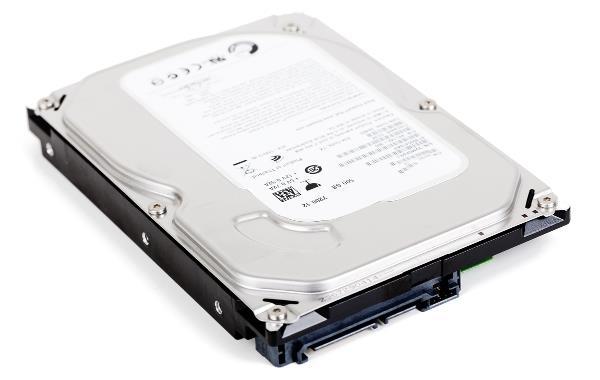
有这么一项投资,它花费少,而且很快就能看到效果。这对于那些预算不多,可又想让自己电脑多用些日子的用户来说,是很合适的。
适用场景:系统混乱、病毒感染、优化无效。
要是上面这些方法都不能把卡顿问题解决掉,那系统自身很可能就有毛病了,像注册表乱糟糟的、驱动发生冲突、后台进程不正常之类的情况都有可能。在这种状况下,最干脆的法子就是重新安装系统。怎么重装呢?,得把重要的文件都备份好;其次,利用微软工具或者重装助手来制作一个U盘启动盘;最后,把系统盘格式化一下,再重新安装Windows系统。系统装完后,再用驱动管理工具“驱动人生”,只要按一下键,就能扫描电脑,把驱动程序安装好并且进行更新。
把系统重新安装一下,电脑就能像刚出厂时那样清爽又流畅地运行了。不过要知道,定期进行数据备份可是个很不错的习惯,要是不这样做的话,数据很可能就会丢失哦。比如说,你电脑里存了好多工作文件、珍贵照片,一旦电脑出问题,没备份就全没了。
电脑卡顿反应慢该怎么处理呢?下面给大家分享4种解决方法。要是碰到网卡、显卡、蓝牙、声卡这类驱动相关的问题,你可以下载“驱动人生”来检测和修复。而且啊,“驱动人生”还支持驱动下载、安装和备份等功能呢,能很灵活地对驱动进行管理。









