

电脑启动的时候,老是反复重启,进不了系统,好多用户都可能碰上这种麻烦事儿。为啥会这样呢?可能是电源供电不正常了,也可能是硬件没接触好,或者系统文件坏了,再不然就是温度太高了,有好多原因呢。今天,驱动人生给大伙介绍几种特别实用的解决办法,咱一块儿来瞅瞅吧。

一、检查电源与供电问题
或许是这么几个原因:电源适配器出毛病了,主板供电不稳定,还有笔记本电脑的电池老化了。
台式机:
检查电源线是否松动,尝试更换电源线或插座。
想知道电源开关有没有损坏的话,可以试着短接主板上的电源跳线,不过操作的时候得小心点儿。
更换其他正常电源测试是否解决。
笔记本电脑:
拔掉电池,仅使用电源适配器开机测试。
检查适配器接口是否接触不良,尝试更换适配器。

二、排查硬件接触不良或故障
可能原因:内存条、显卡、硬盘等硬件松动或损坏。
断开外接设备:
把U盘、外置硬盘这些设备拔掉,只留下主板、CPU和内存这些必要的硬件就好。
检查内存条:
电脑关机并且断电之后,把内存条拔下来,拿橡皮来擦拭内存条的金手指部分,然后再把内存条紧紧插回去(也可以一条一条地轮流测试)。
检查硬盘/显卡:
将硬盘的数据线和电源线重新插拔一下,如果使用的是独立显卡,那也检查一下插槽的接触情况。
三、系统文件损坏或驱动冲突
系统崩溃或许是由以下原因造成的:Windows更新的时候失败了,电脑遭受病毒侵袭遭到破坏,又或者是驱动不兼容。
进入安全模式:
在电脑重启的时候,如果是Windows 7系统就按F8键,如果是Windows 10或者Windows 11系统就按Shift键加上重启键。这样操作之后,再选择以“安全模式”来启动电脑。
若能进入安全模式,卸载最近安装的软件或更新驱动。
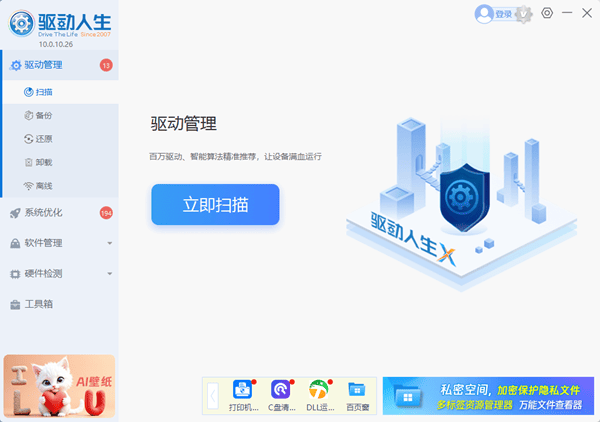
要是不知道是哪个驱动程序有问题的话,可以把“驱动人生”下载下来,对那些不正常的驱动进行全方位的排查,然后迅速修复。
当我们打开驱动人生这个软件的时候,只要点一下“立即扫描”,就能对驱动状态进行检测。检测完之后呢,如果想要修复的话,再去点击“立即修复”就可以了。
使用系统修复工具:
先使用系统安装U盘来启动,接着选择“修复计算机”,再选择“疑难解答”,最后选择“启动修复”。
重置或重装系统:
备份数据后,通过系统恢复选项重置或重新安装系统。
四、散热不良导致过热保护
原因或许是这样的:CPU或者显卡的散热风扇不转了,散热用的硅脂干得差不多了,又或者机箱里面积了好多灰呢。
解决方法:
清理机箱内部灰尘,检查风扇是否正常转动。
重新涂抹CPU/显卡散热硅脂。
先把机箱侧板暂时拆掉,看看是不是因为温度太高了才触发自动重启的。
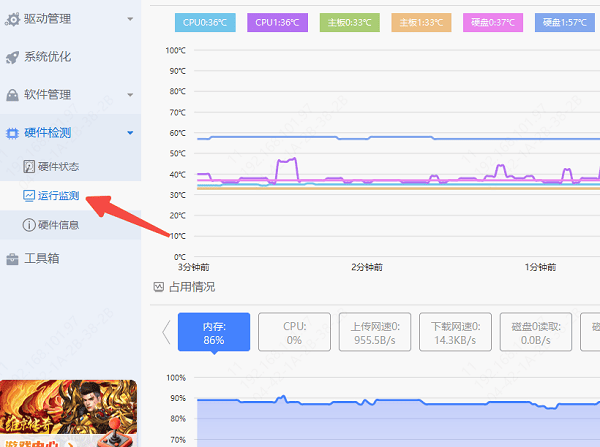
要查看电脑硬件的温度和占用情况的话,可以打开驱动人生软件,找到里面的“硬件检测”,再点击“运行监测”这个界面就可以了。
五、主板或BIOS设置异常
或许是这些原因:BIOS设置出错了,就像超频失败这种情况;主板的电容鼓起来了;电路存在短路现象。
重置BIOS:
先把电源拔掉,不过这得在关机之后。然后把主板上的纽扣电池抠下来,就这么等上5分钟。等时间一到,再把纽扣电池重新装回去,之后开机就成。
你可以在主板上找到“Clear CMOS”的跳线,然后通过短接它来进行复位。
检查主板状态:
观察主板是否有电容鼓包、烧焦痕迹,若有则需送修。
在很多时候,照着前面说的那些步骤去做,就能搞定电脑老是重启、开不了机的毛病。要是用电脑的时候,碰到网卡、显卡、蓝牙、声卡之类的驱动有问题,都能下一个“驱动人生”来检测和修复。比如说,你正玩着游戏呢,突然电脑蓝屏重启,然后就开不了机了,这种情况就可以先按前面的步骤试试。要是发现是网卡驱动出问题了,上不了网,或者显卡驱动有毛病,画面显示不正常,那就用“驱动人生”来检测修复就挺方便的。









