

不少人在使用电脑的时候,都有过误删文件的情况。特别是清空回收站之后,突然发觉重要文件被永久删掉了。这时候,好多人就会想:“回收站里删掉的文件还能不能恢复呀?”实际上呢,要是操作够快,方法也对,就有可能把电脑回收站里删掉的文件恢复回来。比如说,有人不小心误删了一份明天开会要用的重要文件,回收站清空后才想起来,可后来用对了恢复方法就找回来了。接下来,这篇文章会仔细说说几种恢复的办法,好让大家把丢失的数据找回来。

在Windows系统里删除文件的时候,一般文件会被挪到回收站。这时候呢,文件其实没从硬盘彻底消失,只是位置被隐藏起来了。要是把回收站清空了,或者用Shift+Delete组合键来删文件,这些文件就不进回收站了,会直接被“永久删除”。但所谓的“永久删除”可不意味着数据就找不回来了,它只是被标成了“可覆盖空间”。打个比方啊,就像一块地被划出来等着盖新楼,只要还没开始盖(没有新数据写入),那就还有可能把原来这块地上的东西(数据)找回来呢。
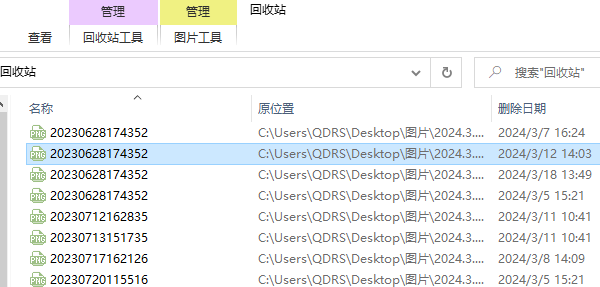
要是你发觉自己不小心把重要文件给删了,那么当下最要紧的就是马上停止对那个磁盘进行操作。比如说,不要去安装新的程序,别下载文件,也别复制粘贴大量的内容,最好也尽量别关机或者重启。为啥呢?因为系统也许会拿新的数据把原来文件被删之后空出来的地方给占了,这样一来,文件就完全没法恢复了。
要是你在系统设置里把“文件历史记录”给启用了,或者用了第三方的备份工具,那恢复文件就特容易。具体咋做呢?给你说说。,找到误删文件所在的那个文件夹并打开它。接着,在文件夹的空白地方点鼠标右键,这时候选“属性”这个选项。最后,再去点击“以前的版本”这个标签页就行。
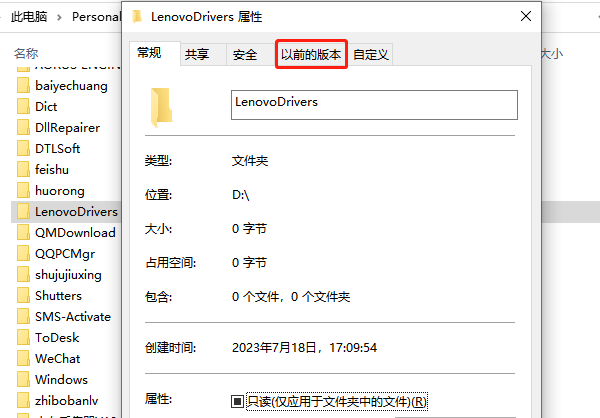
先查看一下有没有能恢复的历史版本,要是有的话,再点击“还原”这个按钮,这样文件就能恢复了。
要是没开启备份功能,并且也找不到其他历史版本,那就不妨试试专业的数据恢复软件“数据救星”。这个软件能自动对整个磁盘进行扫描,很适合深层恢复工作,恢复率挺高的,而且支持各类文件格式。下面是一些操作步骤示例:
要是想下载安装并打开“数据救星”软件的话,可以点击上方的按钮或者蓝色的字体,然后选择文件删除之前所在的磁盘哦。
软件会自动对曾经那些被删除的文件,还有没保存的文件资料进行扫描。用户能够通过搜索文件名,或者直接勾选自己所需的文件,再点击“立即恢复”。
先登录软件,接着就能顺利把相关数据恢复完成了。
要是用户有一些计算机方面的基础,那就可以试着用Windows系统自带的命令提示符(CMD)来恢复数据呢。具体怎么做呢?就是在命令提示符里输入这两个命令,一个是“chkdsk E: /f”,另一个是“attrib -h -r -s /s /d E:*.*”。比如说,你电脑的E盘出现了一些文件读取或者存储方面的小问题,可能是文件系统有点乱了,这个时候就可以用这种方法来检查和修复磁盘,还能处理文件的属性,像隐藏(-h)、只读(-r)、系统(-s)这些属性都能处理,这样就能让你的E盘恢复正常啦。

这条命令的含义呢,就是修复E盘。而且呀,它还能把那些被隐藏起来的内容,或者是被误当成系统文件而标记的内容给显示出来,并且恢复如初。不过得小心了,这种方法不是在所有的文件删除状况下都能用的。打个比方吧,要是你不小心把很重要的工作文件给删了,就不能光指望这个方法来恢复。所以呢,在操作之前,最好把重要的数据备份一下,这样才比较保险。
电脑回收站里的文件被删除了,怎么恢复呢?这里有三种实用方法的指南哦。要是你碰到网卡、显卡、蓝牙、声卡这类驱动出问题的情况呀,那就可以用“驱动人生”这个软件来检测和修理。“驱动人生”这个软件可厉害啦,它不光能支持驱动的下载和安装,而且还提供像驱动备份这样的功能呢,这就使得你管理电脑驱动的时候能更加灵活啦。









