

电脑用久了,硬盘空间就会慢慢被各种各样的垃圾文件、没用的软件以及缓存数据给占满。这样一来,系统的运行速度就会变慢,还会出现卡顿的情况。那电脑里的这些垃圾要怎么清理呢?下面给大家推荐五种简单的办法。

1. 使用系统自带工具
Windows系统有个自带的磁盘清理工具,这个工具能够迅速清理系统里的垃圾呢。
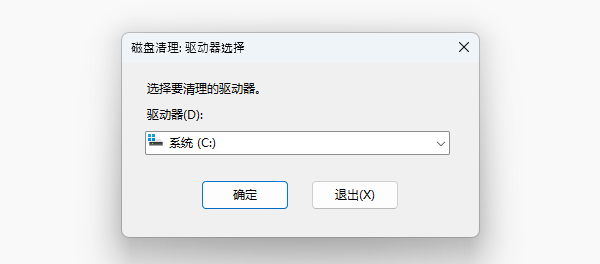
按 Win + S 搜索 磁盘清理,打开工具。
选择系统盘(通常是C盘),点击 确定。
先勾选像“临时文件”“回收站”这类要删除的文件类型,然后再去点击清理系统文件。
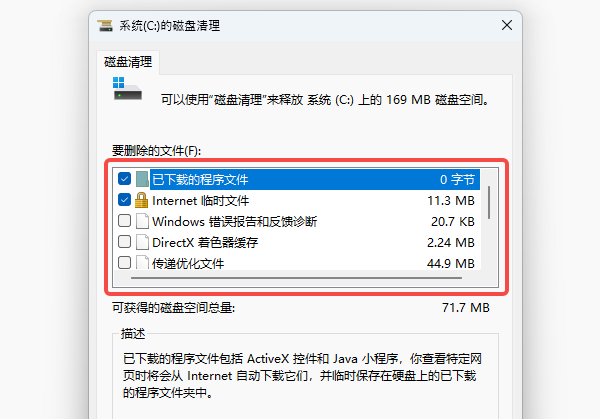
这种方法既简单又有效,不过呢,它也许清理不了浏览器缓存,还有那些深层的垃圾文件。
2. 删除无用软件
那些长时间都没被使用的软件呀,它们不但会占据电脑的存储空间,而且还有可能让电脑的运行速度变得很慢呢。比如说,你电脑里装了一些游戏软件,之前玩过一阵子,后来就一直没再碰过。这些游戏软件可能体积还不小,就一直在电脑里占着地方。随着这样的软件越来越多,电脑的空间就越来越小,而且电脑在运行其他程序的时候,速度也会受到影响,就好像一个人背着很重的包袱跑步,肯定跑不快啦。
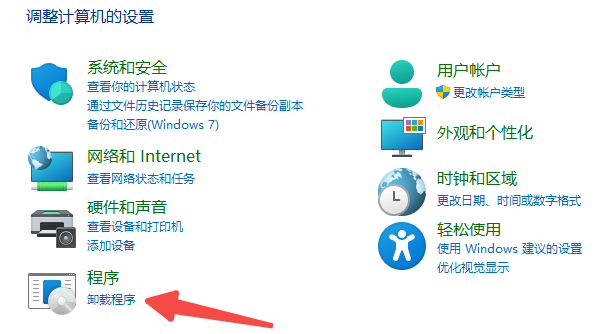
打开 控制面板,选择 程序和功能。
查看不常用的软件,右键点击 卸载。
卸载后,记得清理残留文件。
3. 清理浏览器缓存
各个浏览器在清理缓存的方法上存在些许差异,就拿Google Chrome来举例吧。
先打开浏览器,接着在浏览器的右上角找到“三点”菜单,然后点击这个菜单,最后在弹出的选项里选择设置。
点击 隐私设置和安全性,选择 清除浏览数据。
勾选“缓存的图片和文件”,点击 清除数据。
4. 删除大文件和重复文件
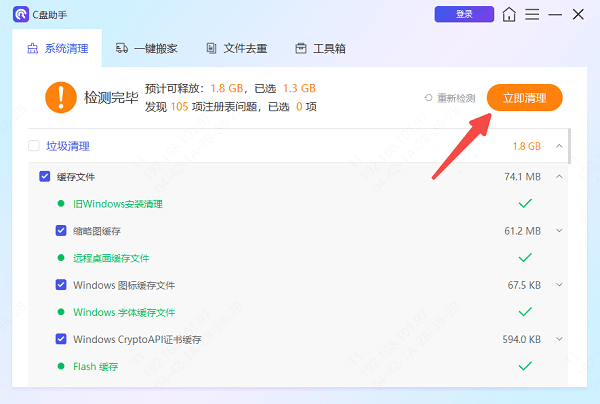
不少朋友都怕自己不小心把电脑里的重要文件给删了,要是删错了,有些系统功能就没法用了。这时候啊,用专业的清理软件“百贝C盘助手”就挺好的。这个软件能自动找出系统里的垃圾文件还有没用的注册表项之类的东西,然后清理掉,这样就能把C盘的空间腾出来了。比如说,电脑用久了,C盘会被各种临时文件、卸载残留文件占满,这些就属于垃圾文件,“百贝C盘助手”就能把它们清理掉,让C盘空间不再那么紧张。
百贝C盘助手用起来特简单。只要点一下“立即检测”这个按钮,它就能智能地把那些可以删除的文件找出来,还会给出删除的建议呢。
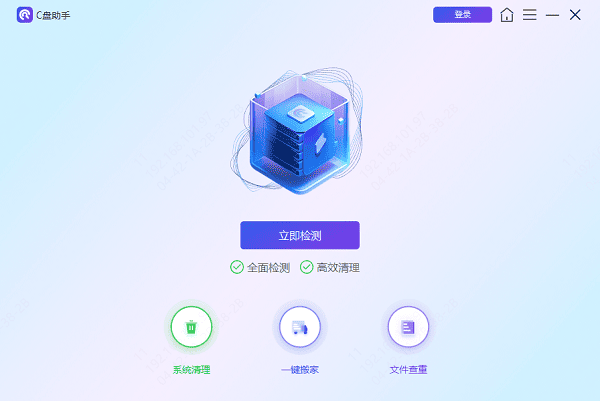
当你再次点击“立即清理”这个按钮的时候,电脑垃圾清理的工作就能够完成啦。这可帮你省下不少时间和精力呢。
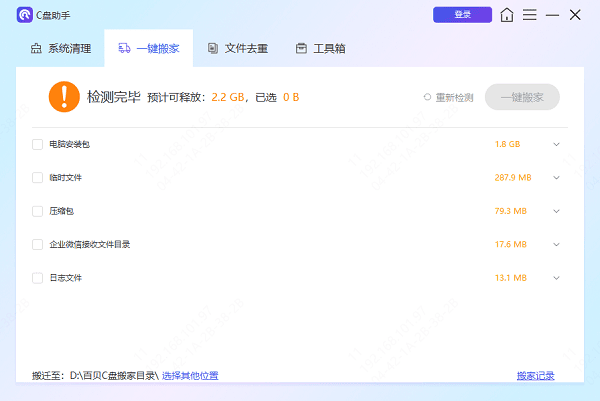
当电脑的空间不够用的时候,我们能够把一些比较大的文件转移到别的分区里去,电脑百贝C盘助手的“一键搬家”功能就可以做到这一点。比如说,要是你的C盘快满了,那些占用空间大的视频文件或者大型软件安装包,就可以利用这个功能轻松转移到D盘或者E盘等其他分区。
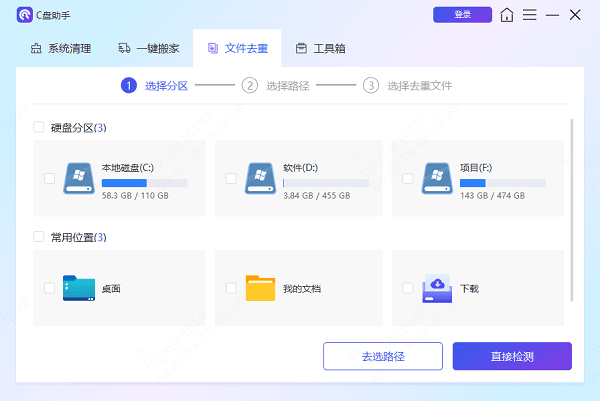
“文件去重”这个功能能够把那些多余且重复的文件给删掉,如此一来,电脑的空间就被释放出来了。
5. 彻底清理回收站
不少人光是把文件给删了,却把清空回收站这事儿忘得一干二净。要知道,那些删掉的文件可还占着磁盘空间呢。就好比你把家里的东西扔到了一个小角落里,虽然你以为它不在原来的地方了,但它还是在你家占着地儿呢。
右键点击 回收站,选择 清空回收站。
确认后,所有文件会被永久删除,释放硬盘空间。

电脑垃圾清理的方法已经在上面讲过啦,希望能帮到你哦。要是碰上像清理电脑垃圾、文件去重、磁盘爆红或者C盘搬家这类系统维护方面的问题,你就可以用“百贝C盘助手”。这个助手能快速把C盘的空间释放出来,不但简单,而且效率特别高,能一直让电脑运行得很顺畅呢。就比如说,有时候你C盘满了,电脑变得特别卡,用这个助手一下子就能搞定,就像给电脑做了个大扫除一样。









