

在生活里,我们经常得同时应付好几个文件夹呢,比如说一个用来存放文档,一个用来放图片,还有一个放软件安装包之类的。要是稍不注意呀,电脑屏幕上就会满满当当都是文件资源管理器窗口,这不但让我们看了觉得累得慌,而且对工作效率的影响可大了。 那有没有法子能在不同文件夹之间迅速切换呢?肯定有啊!接下来这篇文章就要给您讲讲好几种能高效切换文件夹的方法,让您以后再也不用为了找个文件夹花费老半天的时间了。

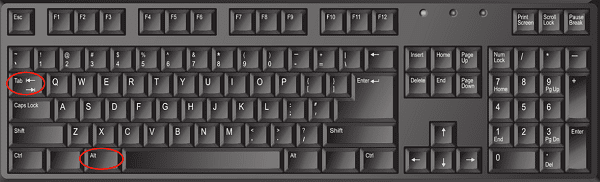
其一,我们可以借助“Alt + Tab”这个快捷键,实现窗口之间的快速切换。
要是你一下子打开好些个文件夹窗口,那就能用Alt + Tab这个快捷键快速切换啦。用这快捷键就不用再去点鼠标了,速度更快呢。对于那些老是得在好几个文件夹里来回瞅或者复制文件的人来说,这种办法特别实用。
1、同时打开多个文件夹窗口。
要是想浏览现在已经打开的所有窗口,那就按住Alt键,先别松开,然后轻轻点一下Tab键就行。
3. 先把目标文件夹窗口高亮显示,然后松开Alt键,就能进入这个窗口啦。
二、使用“快速访问”功能管理常用文件夹
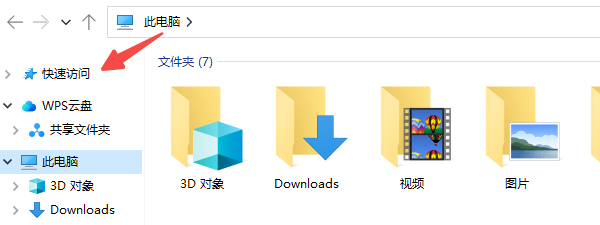
Windows资源管理器的左侧有个“快速访问”的地方呢,这地方能用来放你最常使用的文件夹。只要打开一个资源管理器的窗口,你在左边就能一键到达那些常用的路径啦。这多方便呀,比如说你每天都要打开工作文件夹,把它放在“快速访问”区域后,每次打开资源管理器,马上就能点开这个文件夹开始工作,省了好多在电脑里找文件夹的时间呢。
1、打开你希望添加的文件夹。
如果想把某个文件夹固定住,操作很简单。在左边的导航栏里,找到这个文件夹,然后把它拖到“快速访问”那一块就行了。
以后再打开资源管理器窗口的时候,不管是哪个窗口都行。在窗口的左侧栏那里,只要轻轻点击一下,就能切换到你想要的指定目录了。
三、使用任务栏固定常用文件夹
Windows任务栏有个很棒的功能,它不但能让你把应用程序固定住,还能把那些你经常使用的文件夹位置也固定起来呢。比如说,你有一些文件夹是经常要访问的,像工作文档文件夹或者是存放照片的文件夹。当你把这些文件夹的位置固定在任务栏之后,只要轻轻点击一下对应的图标,马上就能打开目标文件夹啦,这对那些需要频繁访问特定文件夹的情况来说,真的是超级方便的。
1、打开你常用的文件夹。
,在任务栏里找到“文件资源管理器”图标,然后用鼠标右键去点击这个图标。接着,在弹出的界面里,点击位于“该文件夹名称”右边的图钉图标。这样操作之后,就能把“文件资源管理器”固定住了。
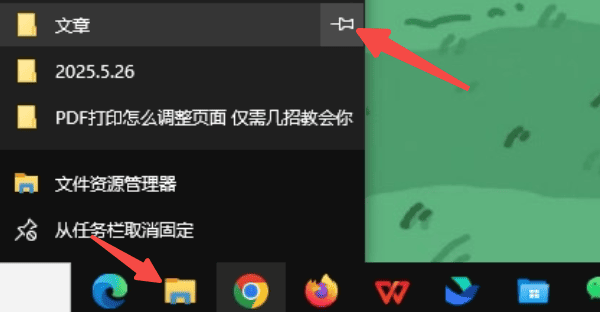
3. 然后呢,只要用鼠标右键单击任务栏上的资源管理器图标,就可以迅速选中这个文件夹并且打开它。
四、使用百页窗实现多文件夹标签页
当你要同时管理好些项目,经常做复制粘贴、预览文件之类的操作时,传统的资源管理器就没办法满足高效工作的需求啦。这时候呢,百页窗就能派上用场。百页窗有“多标签页”管理的功能,而且它还支持“双窗格”布局,在进行左右对比、拖拽操作的时候特别流畅。
1、点击此处可直接下载并安装百页窗。
完成操作之后,打开百页窗。接着,点击位于上方的“+”按钮,随后逐个打开那些你想要管理的文件夹,而且这些文件夹的数量是多个。
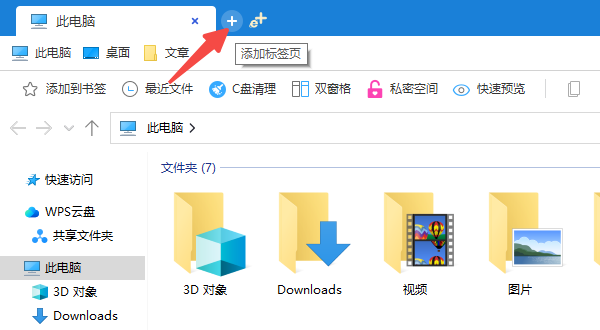
在主界面那儿,去点击“双窗格”这个模式,这样一来,就会在左右两边分屏,同时显示出两个目录。
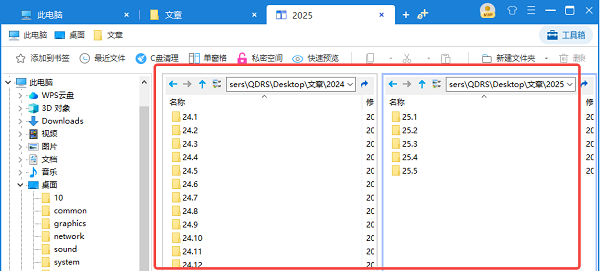
你能够利用快捷键Ctrl + Tab来在各个标签页之间迅速地进行切换,当然,通过鼠标点击的方式也可以快速地浏览页面。
要是想完成文件的复制或者移动操作呀,很简单的,只要把文件从左边拖到右边就行了。
五、使用命令行打开指定文件夹
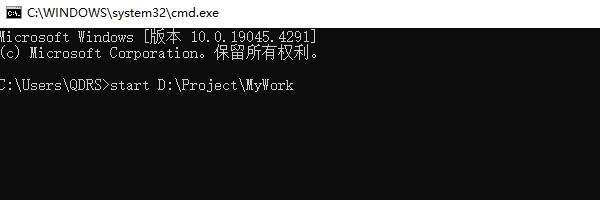
要是你对命令行操作比较熟的话,那就能借助CMD或者PowerShell迅速打开文件夹的路径了,这样就不用手动一层一层去点了。
先按Win键和R键,这样就能打开运行窗口了,接着在窗口里输入“cmd”,再按回车键就好。
在命令行里,敲入“start D:ProjectMyWork”这个命令,就能把特定的路径打开。
3、回车后即会打开指定目录。
电脑里有很多文件夹,怎么快速在它们之间切换呢?上面说的就是快速切换的方法啦,希望能帮到大家哦。 要是碰到网卡、显卡、蓝牙或者声卡这些设备的驱动出问题了,那就可以去下载“驱动人生”这个软件来检测和修复。“驱动人生”可厉害啦,它不但能检测和修复驱动问题,还支持驱动下载、安装和备份呢。比如说,你想给电脑装个新的显卡驱动,就可以用它来下载然后安装,要是怕以后驱动丢了或者坏了,还能用它来备份,用起来特别方便。









