下载大型文件往往很费时间。我们不想一直守在电脑前看进度,就盼着下完文件后电脑能自动关机。这样一来,生活效率提高了,电费也省了,电脑硬件也不会因为长时间运行而受损。那电脑如何设置定时关机呢?接下来给大家分享两个特别简单的办法。

方法一:通过任务计划程序设置定时关机
Windows系统里有个内置的自动化工具,叫任务计划程序。这工具用来定期执行某些任务特别合适,就像定时关机这种任务。那它怎么操作呢?下面是操作步骤:
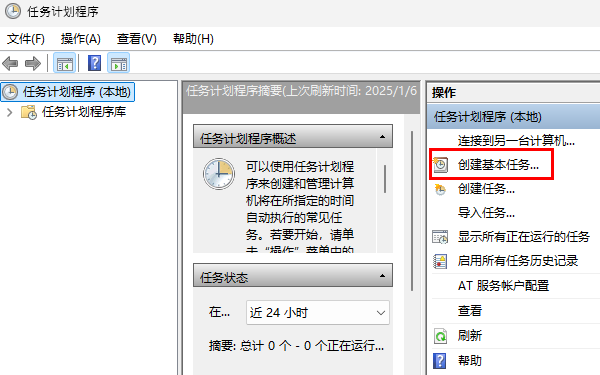
在Windows系统里,要打开任务计划程序的话,就在搜索栏进行搜索,然后打开【任务计划程序】。
要创建基本任务的话,就在右侧点选【创建基本任务】这个选项,然后按照提示给任务取个名字,像“定时关机”这种名字就可以。
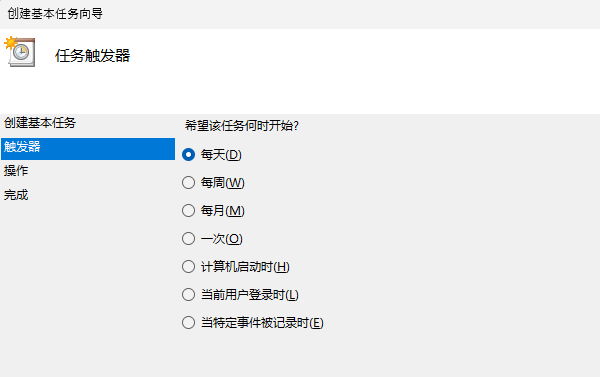
先选择触发条件,像“每天”或者“只触发一次”这样的,这就是设置触发器。接着呢,再设定具体的时间,就好比设定为晚上10点。
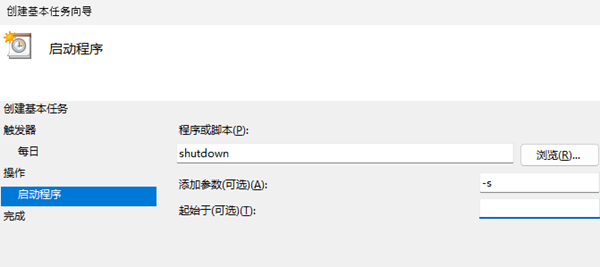
操作设置如下:在“操作”这一步骤里,选中【启动程序】,接着在程序或者脚本的框中把【shutdown】输入进去,再于参数框内输入【-s】。
设置完成的操作是这样的:点击【完成】这个按钮,任务就能成功创建啦。等时间一到指定的时候,电脑就会自动关闭。
方法二:通过命令提示符设置定时关机
Windows系统自带一个很厉害的工具,那就是命令提示符,操作它特别容易。具体的操作步骤如下:
若要打开命令提示符,可按下【Win + R】这两个键,接着在弹出的输入框里输入【cmd】,然后点击“确定”按钮就行。
要让电脑定时关机的话,就得在命令提示符里输入特定命令。这个命令是【shutdown -s -t 时间(这里的时间是以秒来计算的)】。打个比方说,要是你想让电脑在一个小时之后关机,那你就得输入【shutdown -s -t 3600】这个命令,因为一个小时换算成秒就是3600秒。
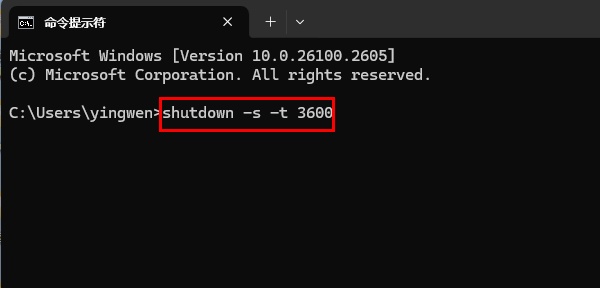
当按下回车键之后,系统就会弹出提示,这表示定时关机已经成功设置了,这样就算是确认执行了。
要是想取消定时关机的话,该怎么做呢?其实很简单,你可以输入【shutdown -a】这个命令,然后按下回车键。这么一来,之前设置的关机任务就会被取消掉啦。
电脑定时关机的设置方法就讲完啦,但愿这能给大家带来帮助呢。要是碰到网卡、显卡、蓝牙、声卡、打印机之类设备驱动方面的问题呀,那就可以去下载“驱动人生”这个软件来检测和修复。驱动人生这个软件可厉害啦,它不仅能检测修复驱动问题,还支持驱动下载、安装以及备份等功能。比如说你新换了个显卡,但是电脑显示不太正常,这时候就可以用驱动人生来下载合适的驱动,然后安装,这样就能让显卡正常工作啦,它安装驱动的时候还特别灵活呢。