

我们购买显示器、搭配支架、安装支架臂或者外接扩展的时候,往往得提前了解电脑显示器的尺寸大小,这个尺寸其实就是屏幕对角线的尺寸。好多人都不清楚该从哪儿查看自己的显示器尺寸呢,笔记本用户更是如此,他们的外包装早就没了,而且测量起来也不方便。别着急,这篇文章会教给你三种很实用的办法,让你迅速搞清楚电脑屏幕的尺寸大小。

一、使用“驱动人生”一键查看
大部分用户想要快速获取显示器的详细信息,要是借助专业工具的话,就能省掉那些繁杂的步骤。我给大家推荐一个工具叫驱动人生。这个驱动人生可厉害啦,它能够识别像显卡、网卡这类硬件的信息,而且还能把屏幕尺寸精准地显示出来呢。
1、下载并安装最新版的驱动人生。
2、打开驱动人生,点击左侧菜单栏的“硬件信息”。
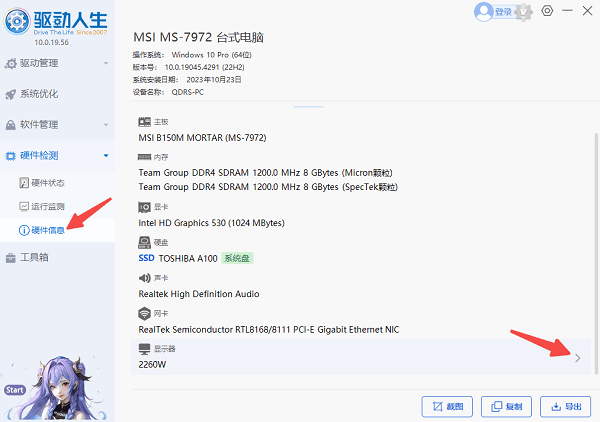
3. 进入硬件信息界面,找到“显示器”这一项,然后点击它右侧的“>”符号,这样就能查看详细信息了。
4. 这时候呢,你就能看到屏幕的牌子、类型、清晰度,还有最为重要的“屏幕大小”了。
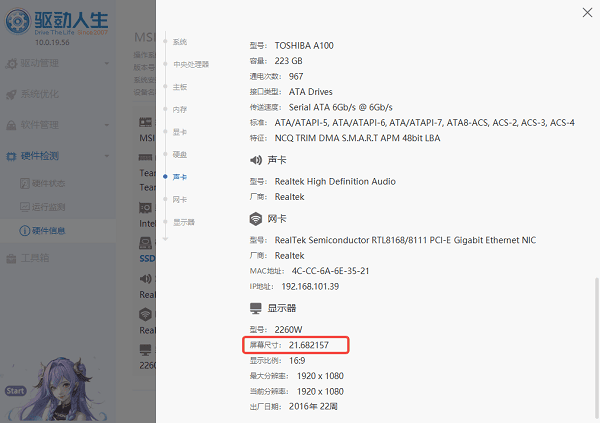
5. 要是“屏幕尺寸”那一栏清楚地显示数值是21.682157英寸的话,这便代表着当下显示器物理对角线的尺寸,其单位是英寸呢。
二、通过显示器型号查询
要是你的电脑能识别显示器型号的话,你就可以凭借这个型号在网上搜索屏幕尺寸的信息了。
想要打开运行窗口的话,可以按下键盘上的Win和R这两个键,这是一个快捷键操作。之后呢,在弹出的运行窗口里输入dxdiag,再点击确定就好了。
打开DirectX诊断工具后,点击其中的“显示”选项卡,然后在里面查找显示器的“名称”或者“设备型号”。
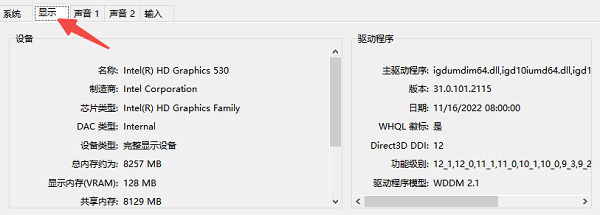
3. 把“DELL U2412M”这种型号复制到搜索引擎里,然后搜索它的厂商规格参数。
一般来说,在产品的说明页面上,你能看到像“23.8英寸”或者“27英寸”这种明确的尺寸标记。
三、利用BIOS/UEFI或者OEM工具来查看。
在一些品牌的OEM管理软件或者BIOS信息里,是包含设备出厂配置的,像显示器尺寸就包含在内,笔记本的情况尤其如此。
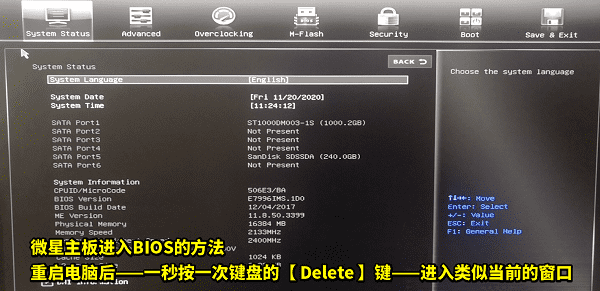
先把电脑重启,然后按Del、F2或者其他规定好的按键,这样就能进入BIOS/UEFI了。
查找与“System Info”、“Product Info”或者“Display”有关的选项。
3. 要是给予支持的话,或许就会把型号和尺寸给列出来,像HP、Lenovo ThinkPad系列那样。
下面给大家讲讲查看电脑屏幕尺寸大小的法子,希望能对大伙有帮助。要是碰到网卡、显卡、蓝牙、声卡之类驱动的相关问题,就可以下载“驱动人生”来检测修复。驱动人生这个软件啊,它支持驱动下载、安装和备份等功能,在安装驱动的时候特别灵活。









