

平常用电脑的时候,我们常常得同时查看两个文件夹、文档或者网页。就像看资料时写文档,从旧文件夹往新目录拖文件,或者对比两个文件内容之类的。要是来回切换窗口,效率低不说,还容易弄错。接下来我就给你讲讲电脑上设置窗口并排显示的几种方法,这能让你工作起来更高效。

一、使用Win键快捷操作并排显示
Windows系统有个自带的快捷键功能,这功能能让窗口快速吸附在屏幕左边或者右边,如此一来就自动达成左右分屏了。
,你得打开两个想要并排显示的窗口,就像Word和浏览器这两个窗口那样。
,去点击第一个窗口。接着,按下Win键和左方向键。这样一来,这个窗口就会吸附到左侧去。
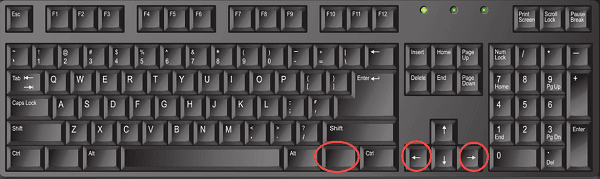
先点击第二个窗口,然后按下Win键和右方向键,这样窗口就会吸附到右侧了。
4、此时将实现两个窗口 50:50 并排显示。
二、使用百页窗的“双窗格”功能
经常要整理文件、复制或移动资料,又或者是对比两个目录的用户,百页窗是他们的不二之选。百页窗有个内置的“双窗格”功能,这个功能对提升文件处理效率很有帮助。它能让两个独立文件夹在同一个窗口里一左一右显示出来,而且用户可以同时操作这两个文件目录呢。
想安装百页窗吗?很简单,直接点击这儿就能下载它的安装包啦。然后呢,按照给出的提示一步步去完成安装就好。
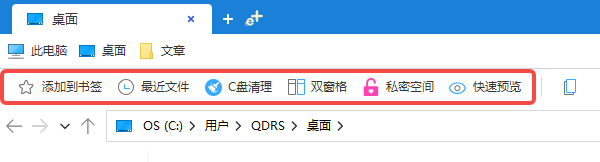
做完相关操作之后,把百叶窗打开。然后,在顶部的工具栏里找到“双窗格”按钮并点击。接下来,分别在左右两栏进行点击操作,选中你想要打开的文件夹就行。
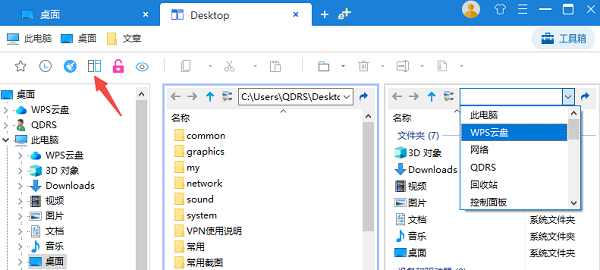
在这个时候,页面上会同时呈现出两个文件夹。你能够对这两个文件夹执行复制、拖动或者整理之类的操作,这样一来,工作效率就能够得到提升。
百叶窗还有“快速搜索”“私密空间”“添加书签”等功能,这些功能能让用户管理电脑文件的时候更加轻松。
三、通过任务栏“并排显示窗口”功能
任务栏有个自带的窗口管理功能,它能把已打开的窗口自动并排排列。这对不熟悉快捷键的用户很友好,特别是那些习惯用鼠标操作的人。
1、,确保你打开了多个窗口。
在任务栏的空白之处,鼠标右键单击一下。然后,选择“并排显示窗口”这一选项。这样一来,那些没有被最小化的窗口就会自动地横向排列开来。
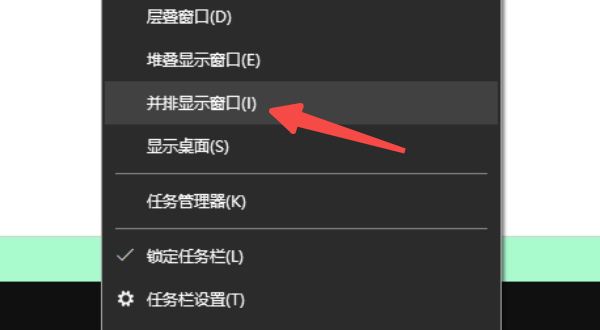
这个功能能够让所有可视窗口参与分屏,这种情况比较适合窗口数量不多的场景。
要是你只打算分屏两个窗口的话,那就先把其他窗口最小化,然后再进行操作。
四、使用“分屏助手”设置自定义区域
Windows 11有个新功能叫“贴靠布局”(Snap Layouts),当你把鼠标放在那儿不动的时候,它就能自动让你选择并排或者多区域的排列方式呢。
1、将鼠标移到窗口右上角的“最大化”按钮上。
2、停留约1秒后会出现多个分屏布局方案。
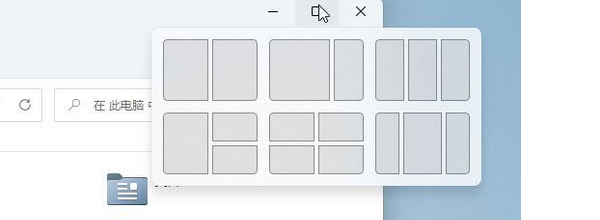
3、选择你想要的布局,例如左右分屏或三栏布局。
4、其他窗口将自动推荐填充到剩余区域。
电脑窗口并排显示,该怎么设置呢?上面已经给大家讲过啦。这对大家应该会有点用处吧。 要是碰到网卡、显卡、蓝牙或者声卡这些设备驱动方面的问题呀,就可以去下载“驱动人生”这个软件来检测和修复。“驱动人生”这软件可厉害着呢,它能让你下载驱动,还能帮你安装,就连驱动备份之类的事儿它也能干,安装驱动的时候特别灵活。









