

电脑开不了机,这是比较常见的故障,用户碰到这种事,往往一头雾水。电脑启动不了,原因可不少,电源出毛病、硬件有故障、操作系统崩了或者驱动程序有问题,都有可能。接下来,我就详细说说一些常见的排查故障和解决的办法。比如说,电源要是有问题,可能是电源线没插好,或者电源供应器坏了;硬件故障呢,像内存条松动这种情况也会让电脑开不了机;操作系统崩溃的话,可能是因为突然断电或者中了病毒;驱动程序有问题,也许是新安装的程序跟原来的驱动不兼容之类的。

一、检查电源供应
电源出故障是很常见的情况,最常出问题的就是电源。 先查看电源线有没有插牢,还要确定插座是通电的。要是笔记本电脑的话,得看看电池有没有电,也可以只接上电源适配器然后开机试试。 另外,电源按钮也许会坏掉,多按几下电源按钮,看能不能起作用。
二、硬件连接检查
电源要是正常的话,就该检查硬件连接了。先把电脑电源关掉,再打开机箱,得保证内存条和硬盘连接得稳稳当当的。因为内存条或者硬盘要是松了,电脑就启动不了。要是显卡或者别的硬件有松动的情况,也得重新插拔一下,再检查检查。
三、驱动更新与故障排查
电脑无法正常启动,有可能是驱动程序出故障了,像显卡、网卡这类硬件的驱动程序故障就很容易导致这种情况。
系统要是不能正常启动的话,就可以试着进入Windows的“安全模式”来修复。怎么进入这个安全模式呢?一旦进入了安全模式,就能够把最近更新的驱动卸载掉,或者去更新设备的驱动程序。
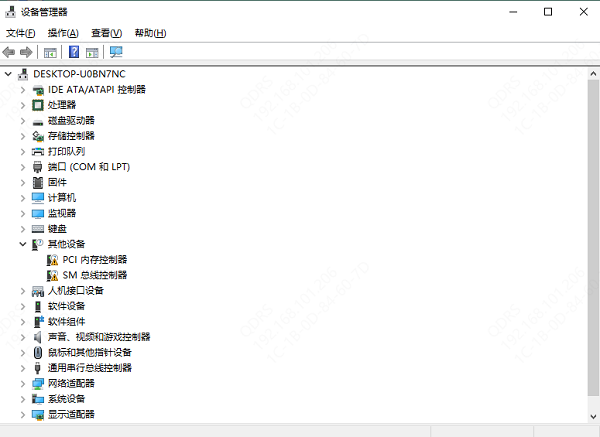
要是能进入系统的话,就打开设备管理器。在设备管理器里,右键单击各个硬件设备,然后选择“更新驱动程序”,这就是设备管理器更新驱动的操作。驱动程序更新及时的话,硬件兼容方面的问题就能得到解决。
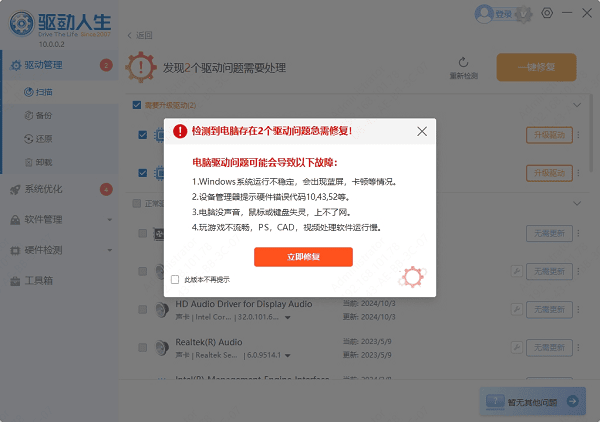
我们还能使用驱动更新工具,像驱动人生这种第三方工具就可以。它能够自动扫描,把所有过时的驱动程序找出来,然后进行更新。
启动驱动人生这个软件后,去点击一下“立即扫描”这个按钮,电脑驱动有没有缺失或者是否需要更新,这个软件就能自动检测出来了。

要是察觉电脑驱动有了新版本,那就点一下“立即修复”这个按钮,最新的驱动程序就会被软件自动下载下来,然后安装好。
四、操作系统故障修复
要是硬件和驱动都没问题,可电脑就是开不了机的话,那很可能是操作系统出故障了。
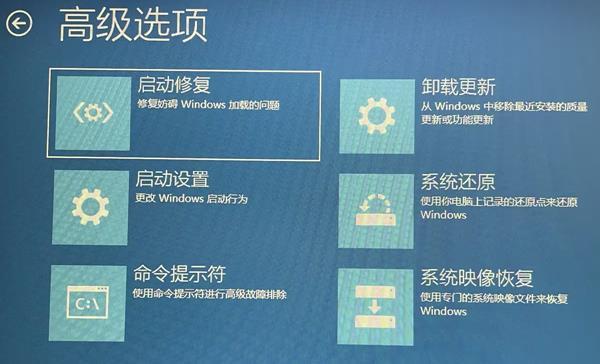
Windows有个内置的启动修复工具可以拿来用。我们可以用Windows安装光盘或者U盘来启动系统,然后选择“启动修复”这个选项。这样一来,系统就会自动查找和修复那些跟启动有关的问题。
要是启动修复没法让系统恢复正常,那就可能得重装操作系统了。重装之前呢,最好把重要数据备份一下。然后用U盘或者光盘来重新安装Windows系统。
五、检查主板与CMOS电池
要是前面的方法不管用,那有可能是主板或者CMOS电池出毛病了。CMOS电池的作用是保存BIOS设置,要是电池没电了,电脑也许就启动不了啦。你可以换个CMOS电池,然后重新启动电脑看看情况。要是换了电池还是不行,那就可能得找专业的技术人员来检查主板了。比如说,有的电脑用了好多年,CMOS电池老化得很厉害,这时候就容易出现这种问题。
电脑开不了机?别担心,下面就给你说说解决办法。要是你在网卡、显卡、蓝牙、声卡这些设备的驱动方面有问题的话,那就去下一个“驱动人生”软件吧。这个软件可有用了,能检测修复驱动相关的问题呢。而且啊,“驱动人生”还能下载驱动、安装驱动,连驱动备份这种功能它都有,可以很方便地进行驱动安装。希望这些内容能对你有所帮助哦。









