

电脑出故障的时候,偶尔会发出一些看起来很“隐晦”的信号。就像开机后,CPU风扇就转了一下,接着立马停住了,整个电脑毫无反应。很多人刚遇到这种情况,就会觉得是风扇坏了。可事实是,风扇只是表象,更深层次的硬件或者供电系统往往才是问题根源。那下面呢,咱们就细致地分析一下造成这种情况的可能原因,还有相应的解决办法,这样就能一步步地确定问题出在哪儿了。

一、电源故障
电源出问题是最常见的原因,尤其是那种老旧的或者质量差的电源。开机的时候,电源会尝试启动硬件,可它没办法持续供电啊,这样一来主板就会自动开启保护模式然后关机。这就导致出现“风扇转一下就停”的情况。打个比方,就像一辆汽车,要是发动机的供油系统不稳定,不能持续供油,汽车就没法正常开了,这和电源不能持续供电致使电脑出现故障是一个道理。
解决方法:
要是想测试的话,能试着换个确定没问题的电源来试一下。要是你会一些基本操作的话,还可以用“电源跳线法”,也就是把绿线和黑线短接起来,来看看电源能不能自己运转。但是呢,要是不太熟悉电源方面的操作,那最好找个专业的人来帮忙,毕竟要是操作错了可不好,就像之前有人不懂乱操作,结果把电源给弄坏了,还可能引发其他危险情况呢。
二、内存条接触不良或损坏
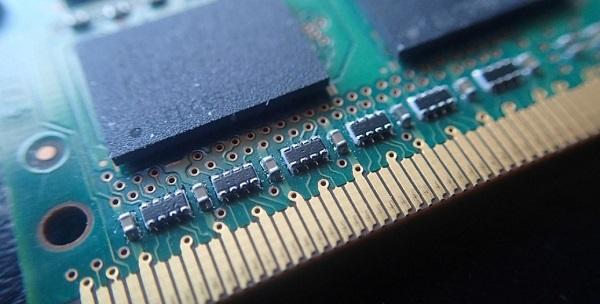
内存条要是松动了,或者它的金手指出现氧化的情况,电脑就没法通过自检(POST)了。一旦主板检测失败,那它就会停止供电。
解决方法:
先把电源关掉,让设备断电。接着打开机箱,把内存条拔出来,拿橡皮小心翼翼地擦一擦内存条的金手指部位,随后再把内存条插回插槽里。要是有好几个插槽或者好几根内存条的话,可以试着换个插槽或者一根一根地进行测试。
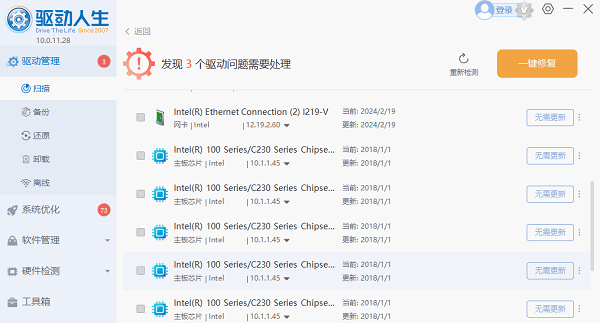
小提示:这种问题有时候和主板驱动是有关系的。毕竟系统还没启动呢。以后等修复好了,推荐使用驱动人生这种驱动更新工具。它能一键更新主板、芯片组还有BIOS的驱动。这么做可以防止类似的兼容性问题再次出现。具体怎么做呢?步骤如下:
先点击上面的按钮把软件下载并安装好,接着打开驱动人生这个软件,再去点击驱动管理中的“立即扫描”这一选项。

电脑会扫描硬件,从而得到驱动版本的更新信息。这时候,只要选择与主板相对应的驱动来升级就可以了。
三、主板短路或故障
主板上有一些区域要是短路了,像背部接触到金属、灰尘积得太多,或者有螺丝遗留在上面,电脑就没法通过自检。这样一来,电脑会马上断电,风扇也只是刚启动就停了。
解决方法:
把主板从机箱里取出来,放到绝缘的平台上,像木桌就可以。只连接电源、CPU还有内存,来做个最小系统启动测试。这么做能看出来是不是机箱短路才没法启动的。要是裸机测试没毛病,那就表明装机的时候有短路的情况。
四、CPU安装异常或损坏
如果CPU没插妥当,又或者针脚是弯曲的,再不然就是CPU过热甚至已经损坏了,那电脑就没法启动。你想啊,就像一个精密的机器,每个零件都得在正确的位置、正常的状态下才能运转,CPU就是电脑这个大机器里特别关键的一个零件呢。一旦它出了这些问题,电脑就像断了线的木偶一样,动不了啦。这时候,风扇可能才刚接收到通电信号,主板就会立马把它的电给切断,就好像是主板发现了什么紧急情况,必须马上做出反应一样。
解决方法:
先检查一下CPU有没有安装好,看看针脚是不是弯了,或者有没有烧焦的痕迹。然后把散热器清理一下,重新涂些硅脂,再把散热器装回去。要是觉得CPU可能坏了,最好联系专业的维修站去检测一下。比如说,你要是发现电脑老是死机或者运行特别慢,就可能是CPU出问题了,这时候按照前面说的步骤检查一下,如果自己弄不好,就赶紧找专业维修站,他们有专业的设备和技术人员,能准确检测出CPU到底有没有损坏。
五、BIOS设置异常或CMOS电池失效
主板电池要是电压不够的话,或者BIOS参数出了错,都有可能让启动失败。比如说,主板电池用的时间长了,电压慢慢下降,就像电量不足的手机电池一样,这时候就可能影响电脑的正常启动。还有BIOS的参数,要是不小心被修改乱了或者设置错了,也会导致电脑启动不起来。
解决方法:
要是断电了,就把主板上的CMOS电池取下来,等个5分钟再重新装回去。还有个办法,就是利用主板上的跳线(CLR_CMOS)来恢复默认的设置。这两件事做完以后,再试着开机看看。
电脑开机时,CPU风扇转一下就停,这是有原因的,也有解决的办法,前面都已经讲过啦,希望这些内容能对你有用哦。要是碰到网卡、显卡、蓝牙、声卡之类的驱动有问题,那你可以去下载“驱动人生”这个软件来检测和修复。这个软件可厉害啦,它除了能检测修复这些驱动问题,还能支持驱动的下载、安装,甚至还可以进行驱动备份呢。不管你想怎么安装驱动,它都能很灵活地满足你的需求。









