

你有没有碰到过这种情况,电脑开机的时候突然蓝屏了,还跳出个提示:“自动修复,你的电脑未正确启动”呢?系统文件损坏呀,驱动发生冲突啊,硬盘出故障啦,或者不当关机,都可能引发这个问题。你可别慌,这篇文章会给你提供好些个管用的解决办法,能让你迅速重新正常使用电脑呢。就比如说,要是系统文件损坏了,可能是因为电脑突然断电或者中了病毒,这时候就需要针对性地修复系统文件;再比如硬盘故障,可能是硬盘用得太久了,出现了坏道,那可能就需要检测并修复硬盘问题之类的。

方法1:尝试自动修复
Windows自身就有的“自动修复”功能,能够试着对启动问题进行修复。
在“自动修复”界面,点击 “高级选项”。
先选择“疑难解答”,接着进入“高级选项”,最后点击“启动修复”。
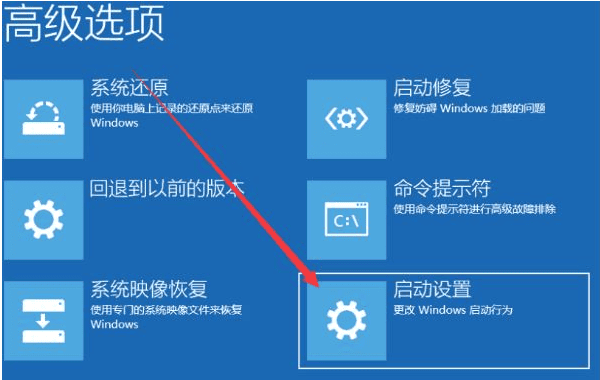
系统会自动扫描并尝试修复问题,完成后重启电脑。
方法2:使用系统还原
要是自动修复起不了作用的话,那就可以试着把系统恢复到之前正常的状态。
进入“高级选项”,接着进入“疑难解答”,再进入“高级选项”,最后就能进入“系统还原”,这几个步骤都是一样的。
挑一个能用的还原点(最好选在问题发生之前的日子)。
按照提示完成还原,并重启电脑。
方法3:检查并修复系统文件
系统文件要是损坏了,就有可能造成启动失败的情况。这时候,我们可以通过命令提示符来进行修复呢。比如说,就像电脑系统里有一些关键的文件,像引导文件之类的,如果这些文件因为病毒入侵或者突然断电等原因受到损坏,电脑在启动的时候就可能会卡在某个界面,无法正常开机。而命令提示符就像是一把“钥匙”,能够帮我们修复这些受损的系统文件,让电脑重新正常启动。
在 “高级选项” 中选择 “命令提示符”。
依次输入以下命令,每输入一条按一次回车:
sfc /scannow
chkdsk /f /r
dism /online /cleanup-image /restorehealth
完成后重启电脑,查看问题是否解决。
方法4:修复驱动程序
电脑要是能进到桌面,可还老是启动出错的话,这也许是驱动程序有冲突或者坏了造成的。怎么解决呢?推荐用“驱动人生”这个软件来查一查、修一修驱动方面的问题。
下载并安装 驱动人生软件。
先把软件打开,接着点击“立即扫描”,这样一来,软件就会自动对所有硬件驱动的状态进行扫描。

要是察觉到有“异常驱动”的情况,那就点击“一键修复”,或者选择“升级驱动”,这样就能自动把正确版本给下载下来并安装好。

完成后 重启电脑,观察问题是否解决。
当你的电脑出现自动修复却未能正确启动的情况时,你就按照前面提到的那些方法,一步一步地去排查。一般来讲,这么做在大多数时候都能把问题解决掉。要是碰到和网卡、显卡、蓝牙、声卡之类的驱动有关的问题,你可以去下载一个“驱动人生”软件。用这个软件来检测和修复相关问题,这样就能让你的电脑使用起来更有效率。









