

电脑开机速度快还是慢,这对使用体验有着直接的影响。不少人都碰见过这样的状况:按了开机键以后,电脑在启动界面停留许久,有的时候进入系统甚至得花几分钟呢。这种“开机慢”的情况可太让人头疼了。电脑开机时间长,这是有常见原因的,在这篇文章里,咱们就来详细讲讲这些原因,再给大家提供6种能让电脑开机速度变快的方法。

电脑开机时间长,这并非由单个因素所致,往往是多种软硬件问题相互叠加才造成的。下面来说说常见的几个方面。
要是你的电脑还用着传统机械硬盘,开机速度慢那可就是个大问题了。固态硬盘(SSD)读写速度挺快的,和它比起来,机械硬盘(HDD)读写速度就慢多了。这机械硬盘加载系统文件和程序得花不少时间呢,这么一来,开机就变得很慢了。就好比我之前那台旧电脑,用的就是机械硬盘,每次开机都要等老半天,光加载系统就得等个一两分钟,那些程序更是慢悠悠地才打开,可要是换上固态硬盘的电脑,开机也就是十几秒的事儿,这差距一下就看出来了。
像显卡、声卡、网卡这类硬件设备,如果它们的驱动程序有错误,或者版本太过陈旧,那么在系统启动的时候,就会对驱动加载产生影响,从而导致等待时间变长。
不少软件安装的时候,默认都被设置成“开机启动”,像QQ、微信、一些驱动程序以及自启工具都是这样。系统开机的时候,得加载全部的启动项,这就会消耗许多内存和CPU资源,结果就会让启动的时间变长。就拿一台普通配置的电脑来说,如果安装了很多这种开机自启的软件,开机的时候可能光加载这些软件就得花上好几分钟,内存占用可能一下子就飙升到百分之七八十,CPU使用率也会变得很高。
Windows系统要是没有及时更新,或者更新的时候突然中断了,再不然就是装上了有兼容性问题的补丁,那在启动的时候就可能会加载不正常,卡在开机界面好长时间呢。比如说,有时候电脑显示正在更新,突然断网或者被强制关机了,这就是更新中断,再开机的时候就很容易出现这种卡在开机界面的情况。
电脑用久了,就会积攒好多像临时文件、缓存、无效注册表项这类的垃圾。在系统启动的时候,它得处理这些数据,这么一来,整个启动过程就被拖慢了。
旧电脑的内存不大,CPU的性能也差,所以处理速度很慢,还常常导致开机慢的问题。老硬件在运行比较新的Windows系统时,会更加力不从心呢。你想啊,就像一辆小排量的旧汽车,本来在普通道路上开就有点慢吞吞的,要是让它上高速(类比运行新版本系统),那肯定是更费劲了。
知道了原因之后,我们就能有针对性地去做优化了。下面给大家介绍几个常用又有效的方法。
要是你的电脑还用着机械硬盘,那把它换成SSD,这可是提升开机速度特别有效的法子之一呢。你知道吗?Windows 10或者11系统装在SSD上的时候,开机启动时间一般也就10秒上下的样子。
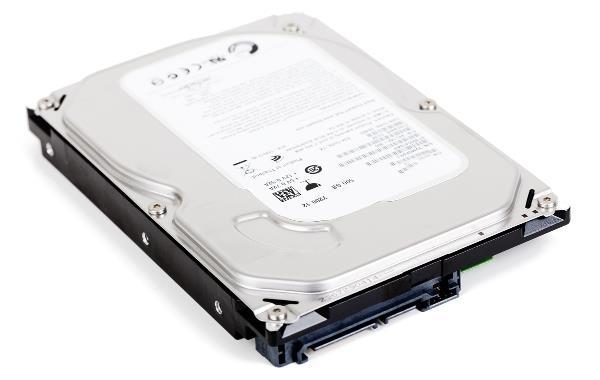
要是预算不够的话,你可以只把系统盘升级成固态硬盘(SSD),然后把别的数据放在原来的机械硬盘(HDD)里。
“驱动人生”是一款专业的驱动管理工具,借助它能够迅速扫描显卡、主板、声卡等关键硬件的驱动,还能进行更新呢。下面给大家举个使用步骤的例子:
,找到上方的按钮并点击它。接着,把“驱动人生”下载下来,然后安装好,再打开这个软件。打开之后,切换到“驱动管理”栏目,最后点击“立即扫描”这个选项。
软件能够自动找出有问题的硬件驱动,然后把对应的驱动更新推送到列表里。这样一来,用户只要选择升级驱动就可以了。
在安装驱动的时候,一定要保证其来源是正规的,这样做是为了避免出现驱动冲突的情况。比如说,如果从一些不可靠的小网站下载驱动,很可能这个驱动会和电脑里已有的驱动产生冲突,导致电脑出现各种故障,像蓝屏、软件无法正常运行之类的。
在Windows系统里,咱们能够手动关掉那些没必要开机就自动启动的程序。具体咋操作呢?,同时按下Ctrl、Shift和Esc这三个键,就能打开“任务管理器”啦。接着,再切换到“启动”这个选项卡就行。
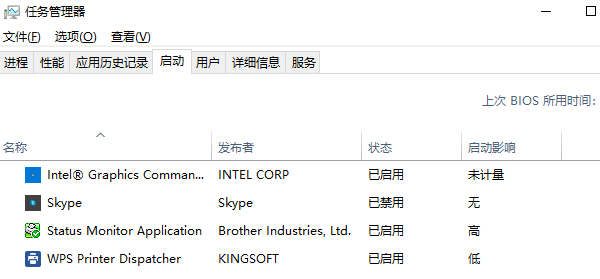
3. 对于那些不需要的启动项,我们可以用鼠标右键去点击它,然后在弹出的菜单里选择“禁用”这个选项。这里要特别注意哦,像显卡驱动、杀毒软件之类的关键程序,可不能把它们给关闭了。
我们建议定期运用系统优化工具,把无用的文件和无效的注册表项清理掉。另外,还能手动使用Windows系统自带的磁盘清理功能,具体操作如下:,右键点击系统盘,然后选择属性;接着,点击“磁盘清理”就行。
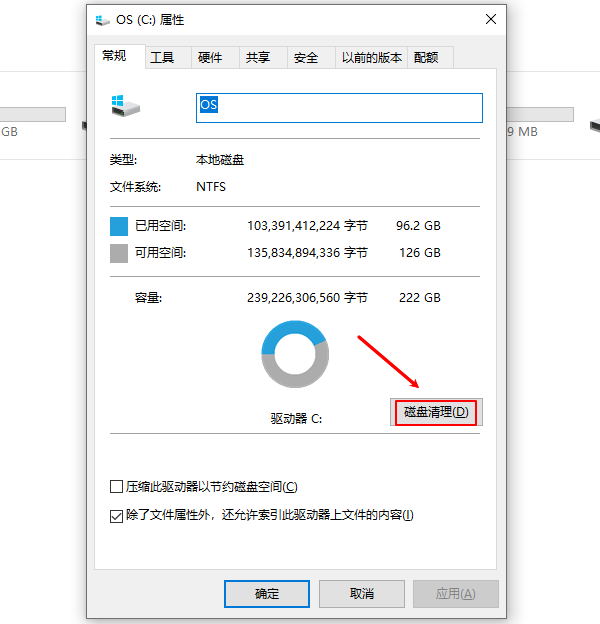
3、勾选不必要的文件,点击“确定”。
Windows系统里存在一个名为“快速启动”的选项,要是启用这个选项的话,开机加载的时间就能缩短。那这个选项该怎么设置呢?,找到控制面板,接着进入电源选项,然后选择“选择电源按钮的功能”;之后,点击“更改当前不可用的设置”就行。
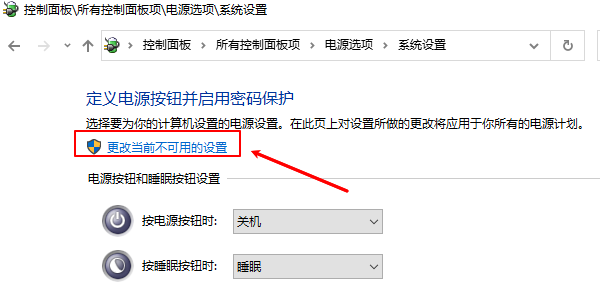
3、勾选“启用快速启动(推荐)”。
电脑配置要是比较低的话,不妨适当地给内存条扩容,就像从4G加到8G那样,或者把CPU之类的硬件换成主频更高的。这么做是为了能应付系统资源的消耗。
电脑会提示错误代码0xc0430001,这事儿前面已经说过了。那这个错误代码为啥会出现呢,又该咋解决呢,也都推荐过了。要是你碰到网卡、显卡、蓝牙、声卡这些设备驱动方面的问题呀,有个办法挺不错的,就是去下载“驱动人生”这个软件来检测修复。“驱动人生”这软件可厉害呢,不但能检测修复这些驱动问题,还支持下载驱动、安装驱动、备份驱动之类的操作,用它来管理驱动特别灵活方便。









