

显示器不亮这种情况挺常见的,也特别让人头疼。不管是在办公的时候,还是玩游戏或者学习的时候,要是电脑显示器黑屏了,或者显示无信号,工作效率肯定会受影响。那电脑开机之后显示器不亮,这是为啥呢?又该怎么解决呢?这篇文章会给你详细说说解决办法。

一、检查电源与显示器连接
1. 确认显示器电源是否正常
第一步得查看显示器有没有通电。你能够查看显示器的电源指示灯,要是指示灯没亮,也许是电源线没插紧或者电源插座有毛病。换个电源插座或者电源线试试,好让显示器正常运行。比如说,我之前就遇到过这种情况,显示器突然黑屏,检查发现电源指示灯不亮,后来换了个电源线就好了。
2. 检查连接线是否稳固
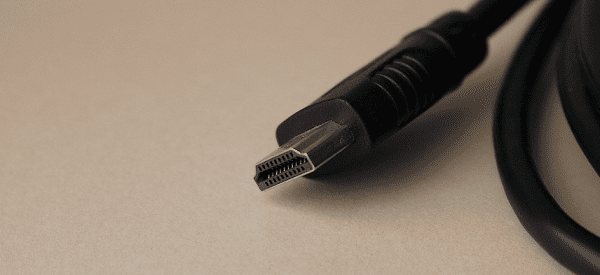
电脑和显示器之间有连接线,像HDMI、VGA、DP线之类的,要检查一下这些线有没有插紧。为啥呢?因为有时候线接触不好或者线本身坏了,就会出现没有信号输入的情况,这样显示器就没法显示画面了。那怎么办呢?可以试着把数据线重新插拔一下,保证接口那儿不会松动,也没有氧化的情况。
二、检查显示器信号源设置
显示器画面显示不出来,有时候是输入源选错了的缘故。不少显示器能支持好几种信号输入方式,像HDMI、VGA、DP之类的。要是输入源设置得不对,那显示器就没法显示内容了。打个比方说,你家里的显示器可以接电脑主机(用HDMI线),也可以接游戏机(用DP线),要是你想显示电脑画面却把输入源设置成了游戏机的DP接口,那显示器肯定就不会显示电脑的画面了。
1. 检查显示器输入源
进到显示器的菜单设置页面,得确认输入源选对了。要是用的是HDMI接口,那显示器的输入源就得设成“HDMI”。要是有好几个接口呢,就得保证选的是对应的信号源。
2. 检查电脑的显示输出设置
电脑要是连接了好几个显示器的话,系统有可能会把输出信号默认给到别的显示设备那儿。这时候呢,你就按下Windows+P这个组合键,然后挑一个合适的显示模式,像“仅电脑屏幕”呀或者“扩展模式”之类的,这么做就能保证显示器接收到正确的输出信号了。
三、驱动程序更新
电脑硬件能正常工作,关键就在于驱动程序。要是显卡的驱动程序出了毛病,显示器可能就没法正常显示了。怎么解决这个问题呢?更新显卡驱动程序可是很重要的一步。比如说,有时候你发现电脑屏幕突然花屏了,或者显示的颜色不正常,这很可能就是显卡驱动程序出问题了,这时候更新显卡驱动程序就可能让显示器恢复正常显示。
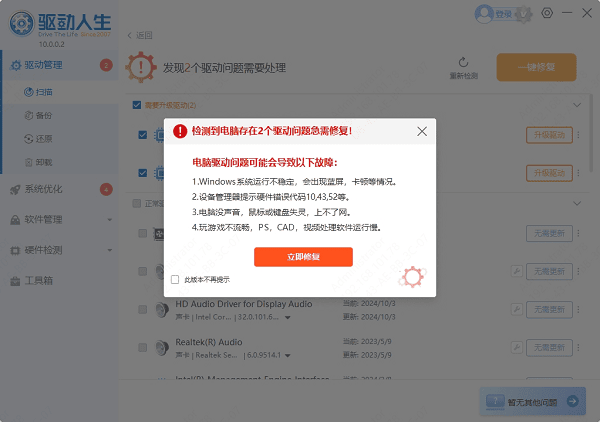
要是你不太懂手动更新驱动这事儿,又想快点把驱动更新好,那就可以琢磨一下用第三方的驱动更新工具,像驱动人生就不错。这类工具能自动检测你的电脑硬件,还能帮你把最新的驱动程序给下好装上,保证显卡还有其他硬件的驱动都是最新的,这么一来显示方面的问题就解决了。
打开驱动人生这个软件,然后点击“立即扫描”按钮,电脑的驱动有没有缺失或者是否需要更新,软件就会自动进行检测。

要是察觉电脑驱动有了新版本,那就点一下“立即修复”这个按钮。这样一来,软件就会自动把最新的驱动程序给你下载下来,然后安装好。
四、检查硬件问题
1. 检查显卡和内存条
要是显示器还不亮,那很可能是硬件有故障了。显卡出问题常常会影响显示,所以得看看显卡是不是安装好了。有时候啊,显卡松动或者接触不良就会造成显示不正常。你不妨把显卡轻轻拔出来,看看接口是不是干净,然后再插回去。
2. 检查内存条连接
内存条要是松动了,显示器也许就不亮了呢。怎么解决这个问题呢?你可以试着重新把内存条装一下,得保证它跟主板上的插槽稳稳地连接在一起才行。
3. 检测显示器是否损坏
电脑显示正常,可显示器就是不亮,这时候显示器说不定出故障了呢。怎么判断呢?你把显示器接到别的电脑上试试呗。要是在其他设备上显示器能正常显示,那问题可能就在原来那台电脑上了。
电脑开机后,要是显示器不亮,该怎么解决呢?上面已经给大家讲过方法啦,希望这些方法能对你有用哦。 要是碰到网卡、显卡、蓝牙、声卡之类的驱动出问题了,怎么办呢?你可以去下载一个叫“驱动人生”的软件来检测和修复。这个软件可厉害啦,不但能检测修复这些驱动的问题,而且还支持驱动下载、安装以及备份等功能呢。比如说,你要是想给电脑装个新的驱动,就可以用它来下载,然后安装;又或者你担心现在的驱动以后找不到了,还能用它来备份。反正它在驱动这块,使用起来特别灵活。









