

在办公之类的环境里呀,要是电脑没设密码,说不定啥时候就被别人未经许可地访问了,这样一来,文件就可能泄露,也可能被误操作。怎么避免这种事呢?很简单,给电脑设上“开机密码”和“屏保密码”是特别有必要的。接下来我就告诉你,在Windows系统里怎么设置这两把“安全锁”,没多复杂,就几步,大家都能轻松学会,这样就能保护好自己的隐私啦。比如说,在办公室里,大家都出去开会了,电脑开着又没密码,保洁人员进来打扫卫生,不小心碰到鼠标或者键盘,就可能把文件弄乱或者看到一些不该看的内容,这就是没设密码可能出现的风险。

1. 开机密码,也被称作“登录密码”。当你打开电脑并且启动系统之后,就必须得输入这个密码。它的主要作用呢,就是防止他人未经许可就登录你的电脑。 2. 还有屏保密码。当电脑进入锁屏状态,或者屏幕保护程序开始运行的时候,如果要再次唤醒电脑,那就得输入这个密码。这么做是为了防止在你离开电脑的时候,电脑里的信息被人偷看。比如说,你在办公室工作,临时有事离开一会儿,要是没有屏保密码,同事或者其他路过的人就可能看到你电脑屏幕上未处理完的文件内容之类的。
先找到左下角的【开始菜单】,然后点击它,再进入那个像齿轮图标一样的【设置】。
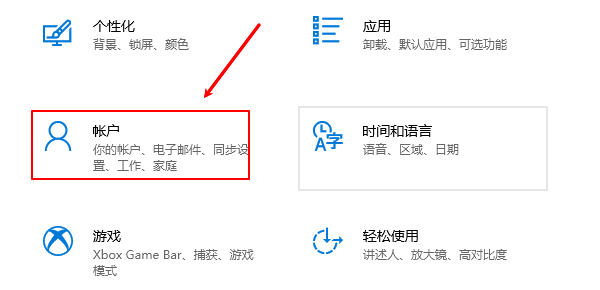
2. 先找到【账户】,然后选择【登录选项】。 3. 在【密码】这个选项这儿呢,去点击“添加”或者“更改”这两个按钮。
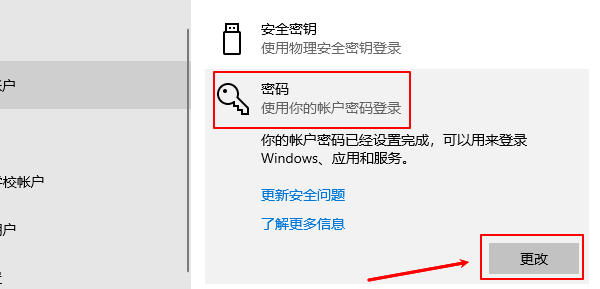
4. 先输入你想要设定的密码,然后确认一下。最好设定一个不少于8位的强密码,这个密码得包含字母、数字还有符号哦。 5. 保存密码之后,每次开机或者重新登录的时候都得输入这个密码。要是你是用微软账户(也就是邮箱加密码)登录的话,还能够直接在账户管理页面去设置或者修改密码呢。打个比方,就像你设置银行账户密码一样,密码强一点更安全,8位以上且包含多种类型字符的密码就像是好几道防护锁,更不容易被破解。
还处于【登录选项】界面的时候,要找到“Windows Hello PIN”,然后点击“添加”。
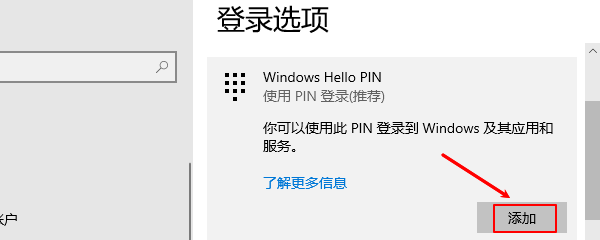
,根据提示把账户密码输入进去,这样就能验证身份了。接着呢,要设置一个PIN码,这个码是4到6位的数字,输入一次之后,再输入一次进行确认就可以了。
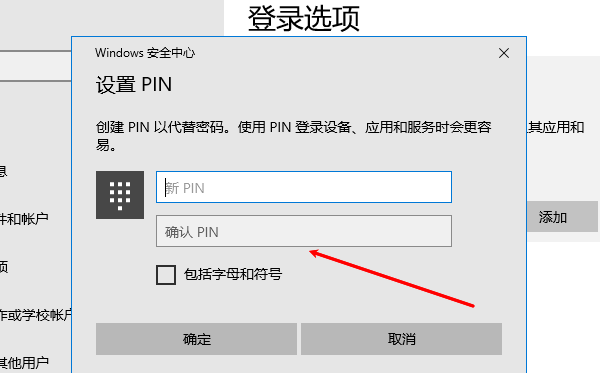
PIN码只能在本机使用,输入起来速度比较快,那些经常开关机或者害怕密码被偷看的用户很适合使用它。对于特别在意电脑安全和隐私的用户来说,及时查看电脑硬件驱动的状态是很有必要的。比如说,要是电脑硬件驱动出了问题,电脑可能就会运行不畅,出现各种小毛病。这时候,就可以用专业的硬件管理工具“驱动人生”,它能迅速检测出电脑存在的问题,然后进行安装和修复。
,找到上方的按钮并点击它。接着,把“驱动人生”下载下来,安装好之后再打开。之后,切换到“驱动人生”里的驱动管理栏目,最后点击“立即扫描”这个选项。
软件能够自动找出有问题的硬件驱动,然后把对应的驱动更新推送到列表里。这样的话,用户只要选择升级驱动就行了。
不少人给电脑设置了开机密码,但是屏保密码却被遗忘设置了。说实在的,在你临时离开电脑的时候,屏保密码是最有用的保护手段。比如说,在办公室环境中,你可能会因为临时去接个电话或者和同事讨论个紧急事情而离开电脑,这时候如果没有屏保密码,别人就可能轻易查看你电脑上的内容。
设置步骤是这样的:,在桌面空白的地方用鼠标右键点击一下,然后选择【个性化】这一选项。接着,进到左边菜单栏中的【锁屏界面】里。之后,把页面向下滚动,再点击【屏幕保护程序设置】就可以了。
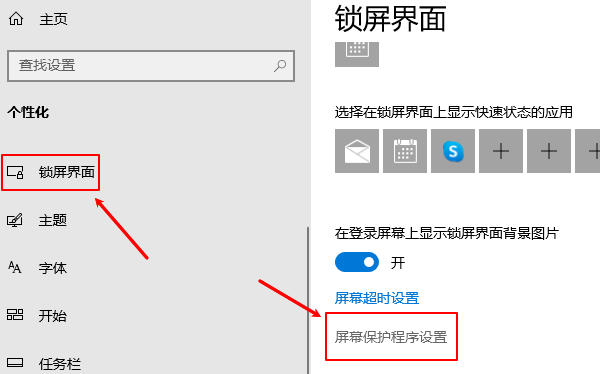
4. 会弹出一个窗口,在这个窗口里,随便挑一个屏保就行,像空白或者泡泡之类的都可以。
5、勾选【恢复时显示登录屏幕】。
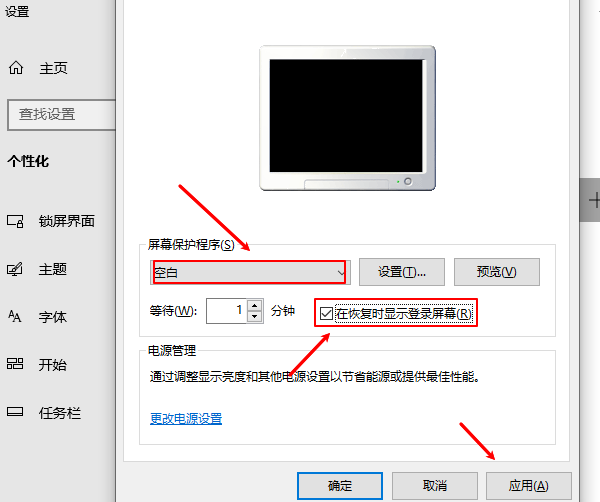
6、点击【应用】并【确定】即可。
电脑设置好之后,如果有一段时间没人操作,就会进入屏保状态。当再次唤醒电脑的时候,就得输入密码了。另外,你能自行设置在多长时间无操作后电脑自动进入屏保。我们回到“锁屏界面”的设置页面,找到【屏幕超时设置】这个选项,然后按照自己的需求设定等待时长,像5分钟或者10分钟之类的都可以。
要是你只是短暂地离开座位,像是去接个电话或者上个厕所这种情况,那手动锁屏会比较好,这样更安全也更高效。下面说说锁屏的方法: 其一,用快捷键锁屏。只要按下Win+L这两个键的组合,就能迅速把屏幕锁住。 其二,通过开始菜单锁屏。先点击“开始”,接着点击头像图标,最后选择“锁定”就可以了。
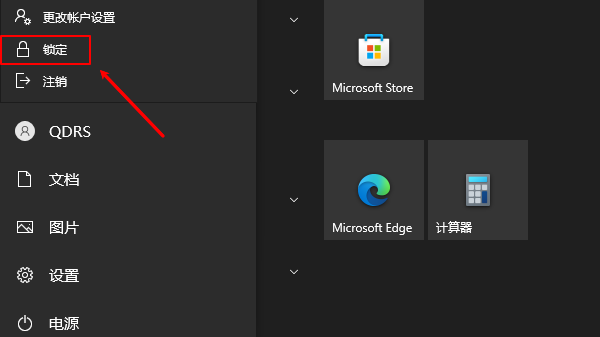
系统一锁屏,就马上进到登录界面,得输入密码才可以再次进入。
想知道电脑开机密码和屏保密码怎么设置吗?来,几步就能教会你。 要是碰到网卡、显卡、蓝牙、声卡之类驱动方面的问题,那就下“驱动人生”来检测修复呗。而且啊,驱动人生这软件可厉害了,它能支持驱动下载、安装和备份呢,有了它,驱动管理起来可灵活多了。









