

电脑里存储的个人信息越来越多,怎样保障这些信息的安全就变得特别关键了。给电脑设置开机密码,这可是保护电脑里的隐私和数据的一个既基础又管用的办法呢。下面,我就好好讲讲在Windows系统里设置开机密码的方法,让你的电脑安全有保障。

一、在 Windows 系统中设置开机密码
Windows操作系统给用户提供了不少途径来设定和管控开机密码。就拿Windows 10来说吧,下面会详尽地讲讲开机密码是怎么设置的。
步骤 1:进入账户设置
要打开设置的话,就去点击屏幕左下角的“开始菜单”,接着再点击“设置”这个齿轮图标就好。
在设置窗口里面,把“账户”(Accounts)给选上。
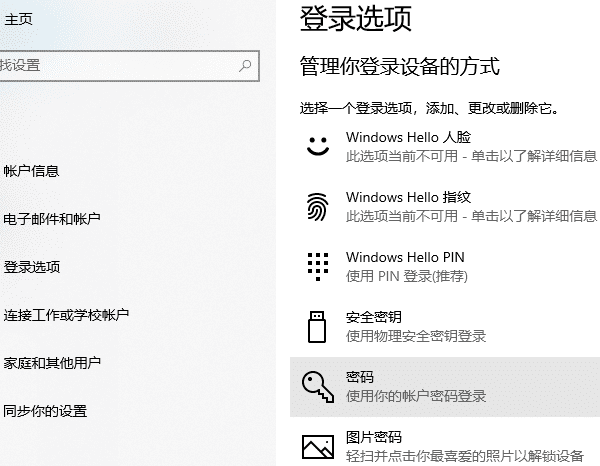
在左侧的菜单里,选中“登录选项”(Sign - in options),如此一来,所有的登录方式就都会显示出来了。
步骤 2:设置密码
在登录选项那一页,找到“密码”选项,然后点击它旁边的“添加”按钮。
要是当前账户还没设密码的话,系统就会让你输入新密码。你得输入一个有字母、数字和符号的强密码,这样能增强安全性呢。比如说,像“Abc@123”这种密码就比较强,它包含了大写字母、小写字母、数字和符号,不容易被破解,从而保障账户安全。
当你输入密码并且确认之后,系统会让你设置一个密码提示。为啥要设置这个提示呢?因为要是你把密码给忘了,这个提示就能派上用场啦。
步骤 3:完成设置
当完成了上述的步骤之后呢,Windows在每次开机的时候,都会让你输入刚刚设好的密码,这样才能登录进去。只有输入正确密码的用户才可以访问桌面,这就大大地提高了安全性。
步骤 4:其他登录选项
Windows除了有传统的密码登录方式之外,还给出了一些别的选项,像:
PIN是一种登录方式,它被简化了。一般来说,PIN是由4个数字构成的,在登录的时候,它比密码要快不少呢。比如说,当你着急登录某个手机应用时,输入4位数字的PIN很快就能完成登录操作,而密码可能比较长,输入起来更耗时。
Windows Hello支持面部识别或者指纹识别,这可以给用户带来更强的安全性与便利性。
挑个符合自己使用习惯的登录方式,这样既能保证安全,又能提升登录效率。
二、驱动更新与系统安全
开机密码设置好之后,让系统和硬件驱动保持最新状态,这对电脑安全来说也是极为关键的。硬件设备和操作系统之间的连接靠的是驱动程序。要是能保证驱动程序一直都是最新版本,系统漏洞就会有效减少,电脑的稳定性和性能也能得到提升。就好比一些老旧电脑,要是长时间不更新驱动程序,电脑运行软件时就容易卡顿,这就是因为驱动版本低,导致电脑性能无法很好发挥,而更新驱动后,这种情况就会改善很多。
若要打开设备管理器,可这样操作:先右键单击“此电脑”或者“计算机”的图标,接着选择“管理”选项,之后在弹出的管理窗口里选中“设备管理器”。
在设备管理器里,能看到全部硬件设备列成的一个表。要是某个设备边上有个黄色感叹号,这就意味着这个设备的驱动程序出毛病了,或者得更新了。比如说,你的电脑鼠标有时候突然不灵了,你到设备管理器里查看,发现鼠标设备旁边有黄色感叹号,那大概率就是鼠标的驱动程序有问题或者需要更新版本才能正常使用了。
要是设备出问题了,就用鼠标右键去点这个设备。这时候,会弹出一些选项,在里面找到“更新驱动程序”并点击它。接着呢,又会出现新的选项,再选择“自动搜索更新的驱动程序软件”。这么操作之后,系统就会自动去查找合适的驱动,然后把找到的驱动安装好。

要是你不想手动查找驱动的话,还能借助“驱动人生”去更新驱动程序呢。“驱动人生”能够对系统里的硬件设备进行自动扫描。
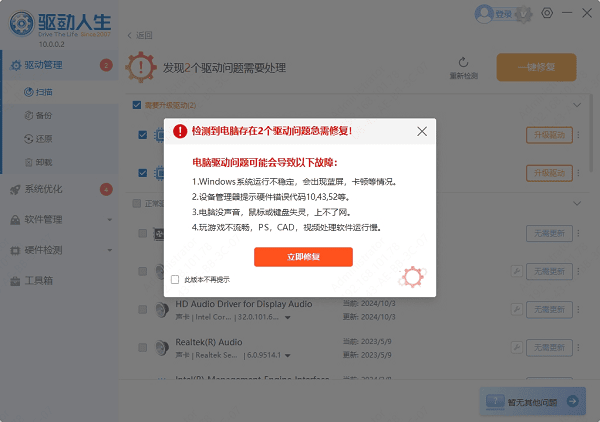
先把驱动人生打开,接着点击“立即扫描”,这样一来,软件就会自动检测电脑的驱动有没有缺失,或者是否需要进行更新。

要是察觉到电脑驱动有了新版本,那就点一下“立即修复”这个按钮,这样一来,软件就会自动把最新的驱动程序给你下载好,还会安装上。
电脑开机密码怎么设置呢?上面就是设置的方法啦,希望能帮到你哦。要是你的网卡、显卡、蓝牙或者声卡等驱动出了问题,就可以把“驱动人生”下载下来,用它检测和修复。这个“驱动人生”可厉害啦,比如说你想下载驱动,或者安装驱动,又或者给驱动做个备份,它都能搞定,在安装驱动这事儿上它特别灵活呢。









