如今,电脑在我们的日常生活和工作里,已经是必不可少的工具了。要是想保护电脑里的重要数据,不让别人随便查看,设个电脑开机密码是挺管用的法子。可好多小伙伴都不知道电脑开机密码该咋设置。下面,咱们就一块儿来瞅瞅吧。

一、电脑如何设置开机密码
1、Windows 10/11设置开机密码
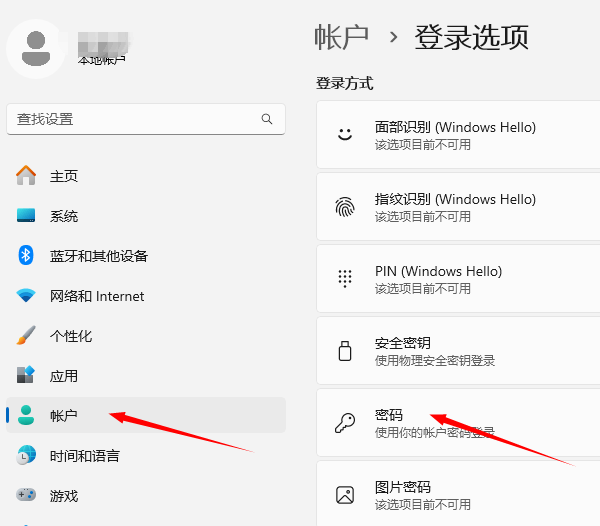
,打开“设置”这个菜单。接着,在设置的界面里,找到并点击“账户”这一选项。然后,在出现的内容里,选择位于左侧的“登录选项”。
步骤2要这么做:先进入设置界面,然后在这个界面里点击“账户”这个选项,接着在出现的内容里选择左边的“登录选项”。
步骤3是这样的:先找到“密码”这个选项,然后点击“添加”。接下来呢,把你想要设置的密码输进去,在确认密码之后,再点击“下一步”,这样就设置好了。
2、Mac系统设置开机密码
,找到屏幕左上角的苹果图标,然后点击这个图标。在弹出的选项里,选择“系统偏好设置”这一项。
步骤2是这样的,你得在系统偏好设置里去找“安全与隐私”这个选项,然后点击它。
步骤3要这么做:先找到“安全与隐私”这个窗口,在这个窗口的左下角有个锁图标,点击这个图标,接着输入管理员密码,这么做是为了把设置权限解开。权限解开后,再去点击“更改密码”这一项,输入新密码,输完要确认一下,之后点击“更改”这个按钮就大功告成了。
第四步,返回主设置的界面,要保证“需要密码”这一选项是开启的,一般来说,开启后就马上生效。

二、电脑如何取消开机密码
1、Windows 10/11取消开机密码
,按Win + R这两个键。这时候会弹出一个运行窗口,在这个窗口里输入netplwiz,输完之后,再按下回车键就好啦。
步骤2要这么做:在“用户账户”这个窗口里,把你的账户名称找出来,然后把“要使用本计算机,用户必须输入用户名和密码”这个选项前面的勾给去掉。
步骤3是这样的:先点击“确定”,这时候密码确认窗口就会弹出来。在这个窗口里,把你现在用的账户密码输进去,然后确认一下。这么做了之后呢,以后开机的时候就不用再输密码了。
2、Mac系统取消开机密码
,找到屏幕左上角的苹果图标,然后点击这个图标,接着在弹出的选项里选择“系统偏好设置”。
步骤2:先打开系统偏好设置,接着在里面点击“安全与隐私”,之后再选择“通用”标签。
步骤3里,要先点击左下角的锁图标,然后输入管理员密码,这样就能解锁权限了。接着,把“需要密码”这个选项取消掉(这个选项一般设置为“立即”这种情况),最后把它改成“从不”。
步骤4是这样的:先把窗口关闭,然后重新启动电脑。这么做就能够验证开机的时候不用输入密码了。
电脑开机密码设置和取消的方法就讲完啦,但愿能帮到你。要是碰上和网卡、显卡、蓝牙、声卡之类有关驱动的问题,你可以下载“驱动人生”来检测和修复。“驱动人生”这个软件还挺厉害的呢,它不但支持驱动下载、安装,还能做驱动备份。比如说,你新换了个网卡,但是电脑识别不出来,这时候就可以用“驱动人生”去下载对应的驱动,然后安装上,以后要是担心驱动不小心被删了或者出问题,之前做的备份也能派上用场,反正用起来特别方便。