

电脑开机的时候,每次都得等老半天才能进到桌面。开机速度慢呀,这可不单是效率受影响的事儿,搞不好是硬件老化了,或者系统出毛病了呢。那今天呢,就给大伙推荐五种又快又有用的解决办法,咱一块来瞅瞅吧。

一、禁用不必要的启动项
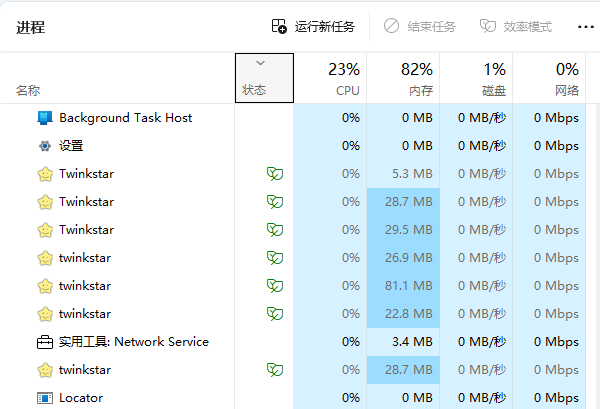
想要打开任务管理器的话,可以这样做:按下Ctrl + Shift + Esc组合键,还有一种方法是右键单击任务栏,然后选择“任务管理器”。接着,切换到“启动”选项卡就行了。
如果有一些程序不是必须要开机就自动启动的,像聊天工具、播放器之类的软件,那就可以在这些软件上点击鼠标右键,然后选择“禁用”,从而禁止这些非必要程序运行。而像驱动、安全软件这样的系统关键程序则要保留下来。
二、更新驱动和系统
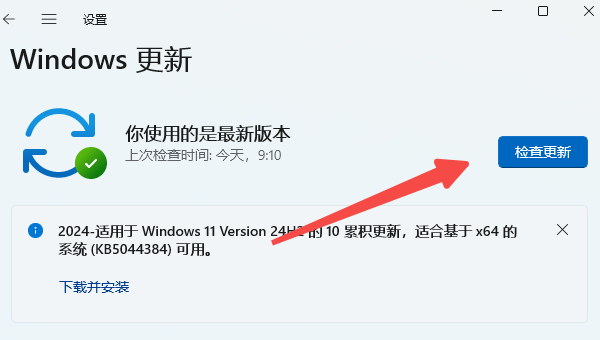
要是想更新系统的话,就得这么做:先打开“设置”,然后在里面找到“更新与安全”,最后点击“检查更新”。
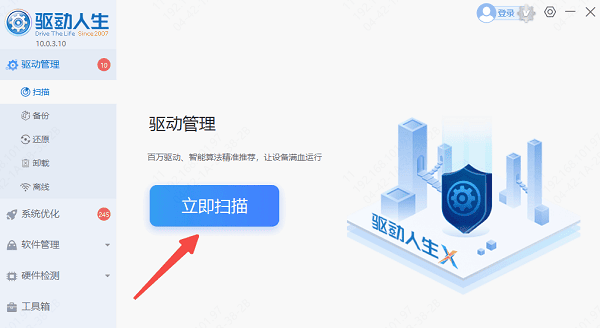
想要更新电脑的驱动程序吗?那就去下载“驱动人生”这个软件吧。它能对电脑硬件的驱动进行全面检测,要是电脑驱动有问题的话,用它可以一键就把这些问题给更新修复好呢。
打开驱动人生之后,点击“立即扫描”这个按钮,就能让电脑驱动状态接受检测并运行起来。
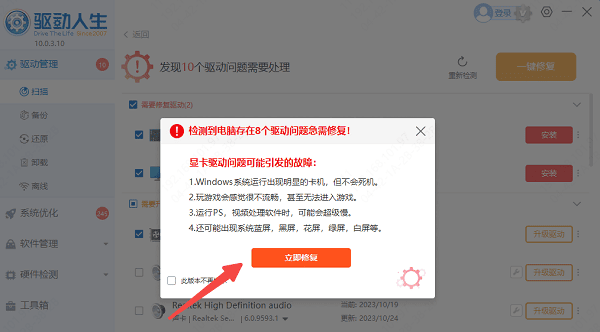
先等着扫描结果出来,然后只要点击“立即修复”,就能把过时或者损坏的驱动程序更新了。
更新完成后,重启电脑就好啦。
三、检查硬盘健康状况
机械硬盘(HDD)的用户们注意啦,机械硬盘用久了的话,开机速度会被严重拖慢哦。我们可以拿工具来查看一下硬盘的“健康状态”。要是显示的是“警告”或者发现有“坏道”,那就得把数据备份好,然后把硬盘给换了。其实呀,大家可以考虑升级成固态硬盘(SSD)呢。就像我有个朋友,他的电脑用的就是机械硬盘,用了好多年,开机越来越慢,一查看硬盘“健康状态”,有不少“坏道”,他赶紧备份数据换了硬盘,后来他换了固态硬盘,开机速度比以前快多了。
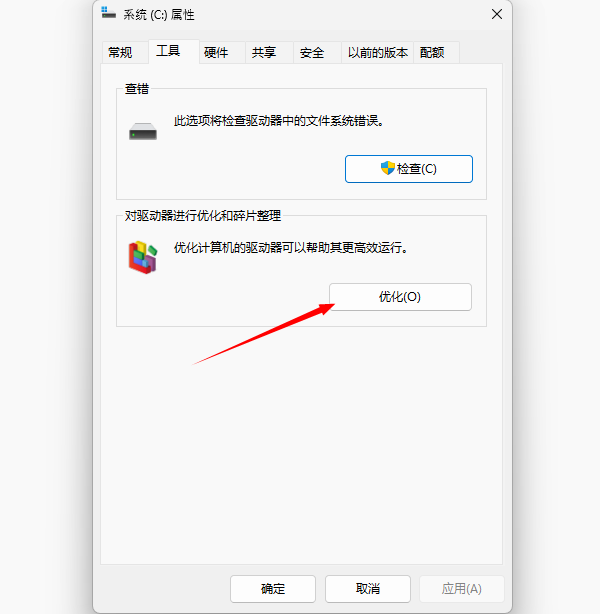
要是想优化硬盘(只针对HDD哦),就这么操作:先右键点击“此电脑”,然后在弹出的菜单里选择“管理”。进入之后找到“磁盘管理”,这时候再右键点击硬盘,接着选择“属性”。在属性里找到“工具”这个选项,最后点击“优化”就可以了。
四、清理系统垃圾
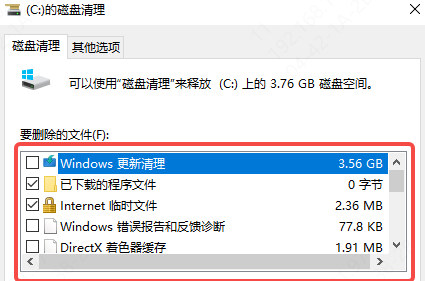
磁盘清理的时候,我们得搜索并找到“磁盘清理”这个工具。然后呢,要选择系统盘,一般来说系统盘就是C盘啦。接着,把像“临时文件”“系统缓存”之类的选项勾选上,这样就能进行清理了。
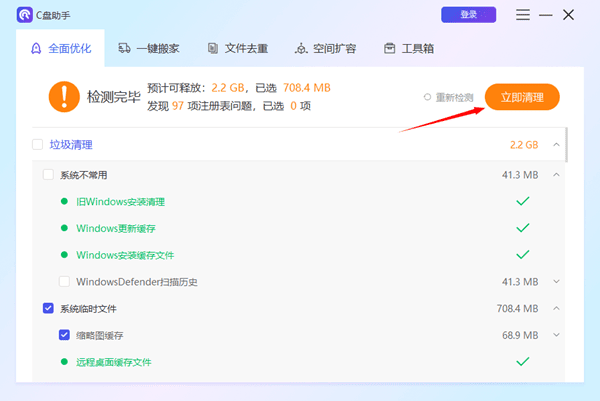
另外,我们能够借助专业的清理工具“百贝C盘助手”来深度清理(就像很多电脑用户,他们在清理C盘的时候,发现系统垃圾太多,普通清理又不彻底,这个时候“百贝C盘助手”就能发挥很大作用),而且完全不必忧虑会误删系统中的重要文件。
有个百贝C盘助手就够了,它能智能地把可以删除的文件找出来,还会给出删除的建议呢。你接着点一下“立即清理”,C盘清理就完成了,这能让你省下好多时间和精力。
要卸载那些没什么用的软件的话,可以这么做:先找到控制面板,然后在控制面板里点击“程序和功能”这个选项,最后就能把那些很长时间都用不到的软件给卸载掉了。
桌面文件太多的话,开机加载速度就会被拖慢,所以得减少桌面文件,最好把它们移到别的文件夹里。
五、系统重置
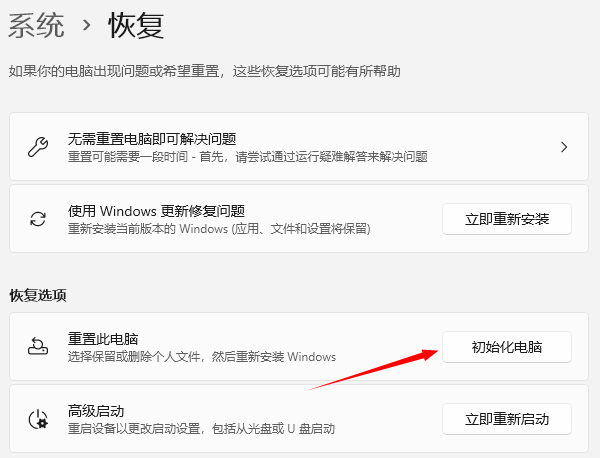
Windows系统里有个内置的恢复功能叫系统重置,它能对系统文件损坏、软件冲突之类的问题进行修复,而且还能选择保留或者删除用户数据。
,我们要进入电脑的“设置”。接着,在设置里找到“更新与安全”这一选项。然后,再从“更新与安全”里进入“恢复”这一板块。之后,就能看到“重置此电脑”这个选项了。最后,选择其中的“保留我的文件”。
硬盘速度和数据量会影响重置完成的时间,这个过程大概需要30分钟到2个小时。在这期间,一定要让电源保持连接的状态,如果中途断开电源,系统就可能崩溃。
按照上面这些步骤去做,在大多数时候,开机速度都会有显著的提升。平常呢,也能够定期开启驱动人生,让它自动检查电脑驱动有没有更新,这么做是为了保证电脑可以稳定运行。而且呀,还得定期清理电脑里的垃圾。要知道,要是C盘满了,变红了,电脑就特别容易出现卡顿的情况。









