

电脑开机后无法进入系统,这很让人苦恼。系统文件损坏、驱动出故障、硬盘有问题或者启动设置错误等,都可能引发这个状况。 别发愁,下面我会给您分享6种特别有效的解决办法。这些办法能帮您查找问题,修好电脑,使系统正常启动起来。比如说,系统文件损坏这种情况很常见,就像电脑突然断电或者遭受病毒攻击,就可能破坏系统文件,导致进不了系统。这时候我们就可以通过特定的方法来修复系统文件,从而解决进不了系统的问题。

一、检查硬件连接是否正常
电脑无法正常进入系统,硬件问题常常是原因之一。像硬盘没固定好松动了呀,连接线脱落了之类的,都属于硬件方面的问题。
解决方法:
1. 检查硬盘与主板的连接线是否松动或损坏。
要是您用的是台式机的话,那就可以把机箱打开,重新插拔一下硬盘连接线,得保证它接触得好好的。
要是电脑属于笔记本类型的话,那就得联系专业的维修人员来帮忙检测一下。
二、确认正确的启动设备顺序
电脑启动设备设置要是出错了,电脑就可能会从错误的设备启动,这么一来就进不了系统了。
解决方法:
开机的时候,要反复按F2、F10或者Del这几个键(不同电脑品牌,对应的按键可能不一样),这样就能进入BIOS设置界面了。
在Boot(启动)菜单里,得把系统硬盘设置成第一启动设备哦。
3. 保存更改并退出BIOS后重启电脑。
三、使用自动修复工具
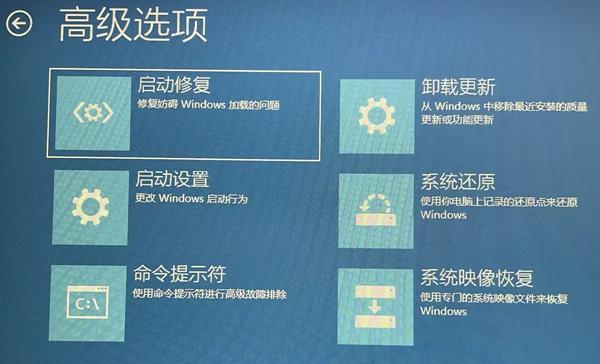
Windows系统自身就带有修复工具,这个工具能够检测启动方面的问题,还能对其进行修复呢。比如说引导记录没了,或者系统文件损坏了,这种启动问题它都能处理。
解决方法:
开机的时候,按一下F8键(或者同时按下Shift和F8键也行),这样就能进入高级启动选项了,然后选择“修复计算机”这个选项就好。
2. 点击“疑难解答”,然后选择“启动修复”。
系统会自动对问题进行检测,还会试着修复这些问题,等修复完了就重新启动电脑。
四、检查并修复硬盘问题
硬盘的坏道或逻辑错误可能导致电脑无法进入系统。
解决方法:
拿系统修复盘或者U盘来启动电脑,接着就能进入命令提示符了。
想要检测并修复硬盘的话,可以输入这个命令:chkdsk C: /f /r。
3. 等待扫描和修复完成后,重启电脑。
五、更新或修复驱动程序
系统启动失败可能是由驱动程序损坏或者不兼容造成的,显卡和硬盘驱动出问题的时候这种情况尤为常见。
解决方法:
要是能进入安全模式,那就打开设备管理器,接着右键点击相关设备,然后选择“更新驱动程序”。
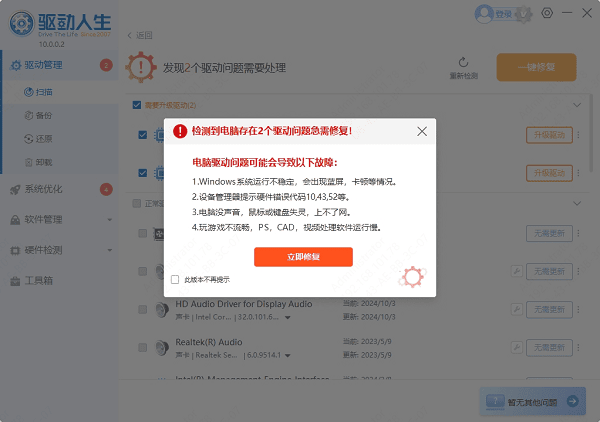
要是不知道怎样正确更新驱动的话,建议使用像驱动人生这种专业的驱动更新工具。它能够自动检测并更新全部驱动程序,尤其是那些跟启动有关的关键驱动。
启动驱动人生这款软件后,去点击“立即扫描”这个选项,随后软件就会对所有有更新或修复需求的驱动程序进行检测。

要是察觉到电脑驱动出了更新版本,那就点一下“立即修复”这个按钮,这样一来,软件就会自动把最新的驱动程序给你下载好,然后安装上。
六、重装系统(最后手段)
如果以上方法都无效,可能需要重装系统来解决问题。
解决方法:
如果要安装操作系统,那就可以用Windows安装盘或者启动U盘,然后依据提示去选择“安装操作系统”这一选项。
先把重要数据备份好,然后将系统盘格式化,接着重新安装系统。
安装完之后,用驱动人生来快速更新驱动程序,这样就能保证系统正常运行了。
电脑开机进不了系统的时候,该怎么解决呢?上面已经给你讲过方法啦,希望这些方法能对你有用哦。 要是你碰到网卡、显卡、蓝牙或者声卡这些设备驱动方面的问题,就可以把“驱动人生”这个软件下载下来。这个软件可厉害啦,它能检测和修复这类问题呢。而且啊,它的功能还不止这些。它还能让你下载驱动、安装驱动,甚至把驱动备份起来。你可以根据自己的需求,很灵活地去安装驱动,是不是挺方便的呀?









