

电脑开机之后就陷入无限重启的循环,这是咋回事呢?好多人应该都碰到过这种情况吧。电脑开机自动重启,可能是电源出毛病了,也可能是软件有冲突,或者是驱动程序有冲突之类的原因导致的。那咱们现在就来一起瞧瞧解决的办法呗。

一、硬件故障排查
1. 检查电源和插头
要是电源连接松了,或者插座不稳当,电脑就可能没法正常开机,还会陷入不断重启的状况呢。那怎么解决呢?这时候就得查看一下电源插座、电源线还有插头的连接是不是牢固,只有这样才能保证电源正常供应呀。
2. 拔掉外部设备
像U盘、外接硬盘、打印机这类外接设备,是很可能对电脑的启动过程造成干扰的。怎么解决呢?你可以把除了显示器、键盘和鼠标之外的所有外部设备都拔掉,然后再重新开机,这样就能看看问题是不是得到解决了。
3. 检查硬盘和内存条
电脑启动时重启,有可能是硬盘坏了,或者内存条没接触好。那怎么判断是不是硬件故障引起的呢?我们可以把内存条重新插拔一下来检查。

二、软件问题排查
1. 进入安全模式
电脑开机之后,要是不能正常进入操作系统的话,那第一步可以试着进入安全模式呢。
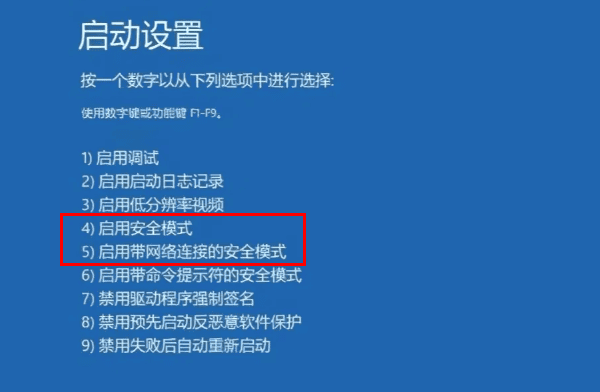
在启动的时候,屏幕要是显示出品牌Logo了,那就按下F8键,一直按到“高级启动选项”菜单显示出来为止。
先在菜单里挑出“安全模式”,要是想连网的话,就选“带网络的安全模式”。选好之后,敲下回车键就能进去了。
2. 修复启动文件
进入安全模式后,尝试修复启动文件。
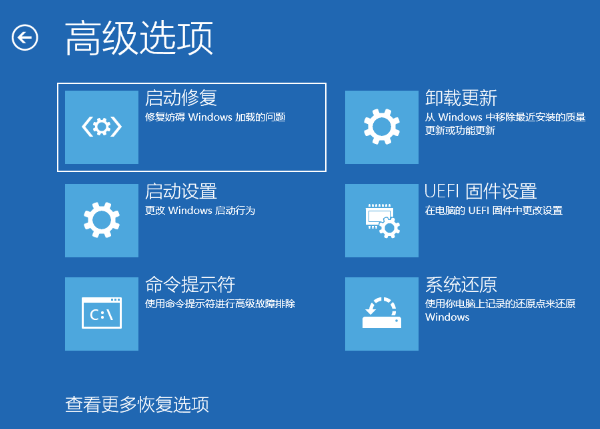
按住Shift键的时候,去点击“重启”,这样就能进入Windows的恢复环境了。
然后,点击“疑难解答”,再点击“高级选项”,最后选择“启动修复”。
系统会自动检测并修复启动过程中可能遇到的问题。
3. 恢复系统
要是启动修复没有效果的话,那就试试系统恢复功能吧。把电脑恢复到之前的某个还原点,这么做能撤销那些可能致使电脑无限重启的系统更新或者驱动安装操作。比如说,有时候安装了新的显卡驱动,结果电脑就陷入无限重启的状况,这时候把电脑恢复到之前正常的还原点,就有可能解决问题。
当进入Windows的恢复环境时,要选择“疑难解答”,接着选“高级选项”,最后再选择“系统还原”。
选择一个适合的还原点,并按屏幕提示进行恢复。
恢复完成后,电脑会自动重启。
4. 更新驱动程序
电脑开机时反复重启,也可能是因为驱动程序有问题,像驱动程序不正确或者存在驱动冲突的时候就会这样。
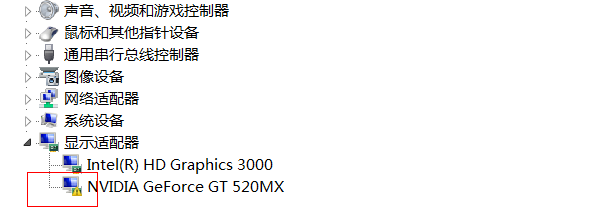
在安全模式里,用鼠标右键单击“菜单”设置,接着选择“设备管理器”。
先查看设备驱动有没有显示黄色警告符号,要是有的话,那就可以用鼠标右键点一下“更新驱动程序”。
要是不能更新驱动程序的话,推荐去下载“驱动人生”这个软件。这个软件能够自动检测出电脑里那些过时或者损坏的驱动,然后对它们进行更新呢。就好比你电脑里有个显卡驱动,因为长时间没更新,已经很旧了,这时候“驱动人生”就能发现这个情况,接着把它更新到最新版本,这样电脑的显卡性能就能更好地发挥出来啦。

驱动人生这个软件呀,它可不只能做驱动更新这一件事呢。它还具备定期检查电脑硬件状况的功能哦。大家知道吗,电脑有时候会因为驱动不兼容而重启,这可挺麻烦的。而驱动人生就可以减少这种由于驱动不兼容所导致的重启现象的发生呢。
有一些常见方法能解决电脑开机无限重启循环的问题,下面就来说说。要是碰到网卡、显卡、蓝牙、声卡之类的驱动有问题,那就可以下一个“驱动人生”来检测修复。而且啊,“驱动人生”可厉害呢,它不光支持驱动下载、安装和备份,还能很灵活地安装驱动呢。









