

电脑开机的时候,屏幕冷不丁地跳出一串英文字母,没办法正常进入系统了。这种状况在系统出故障、硬件有问题或者BIOS设置错误的时候很常见。那下面呢,就给大伙分享几个特别实用的解决办法。

一、先做基础排查
把所有外接设备都拔插一下,像U盘、移动硬盘、读卡器之类的。如果这些设备没有正常弹出,系统就可能会优先读取错误的设备。
检查一下键盘有没有卡键哦。有些笔记本电脑,要是不小心误触了键盘上的组合键,像F2或者F12之类的,就可能直接进到BIOS界面了呢。
在观察错误代码的关键词时,像“Boot Device Not Found”这种,就表明硬盘没有被识别出来;而“CMOS Checksum Error”呢,是和主板电池有关系的。
二、进入安全模式
电脑重启后,当品牌LOGO显示出来的时候,就不停地按F8键,一直按到高级启动选项界面出现为止。
要选择“疑难解答”,接着选择“高级选项”,最后再选择“启动设置”。
在启动设置里,把“启用安全模式”给选上,接着按F4就能进去了。之后要做下面这些事:
1、运行系统还原
在安全模式下的桌面上,先同时按下Win键和R键(这两个键组合起来能调出运行窗口),接着在弹出的输入框里输入“rstrui.exe”,最后按下Enter键来运行系统还原工具。
弹出“系统还原”窗口后,点击“下一步”,接着选取距离当前最近的系统还原点,最好是问题发生之前的那个时间点。
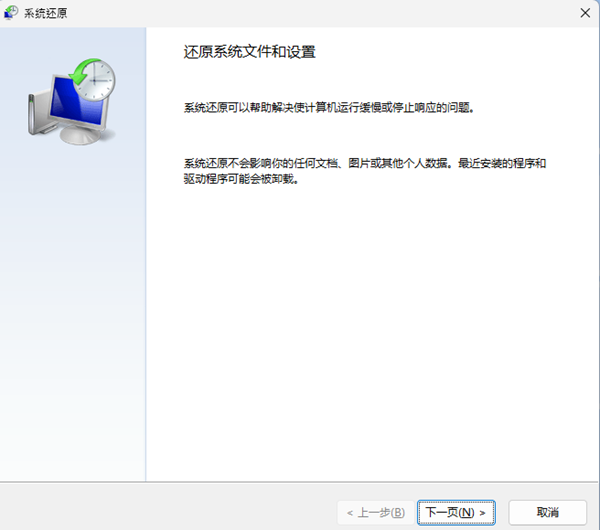
先确认好选择,接着点击“下一步”,再点击“完成”,这样系统就开始还原了。
系统会自动进行恢复,然后重启,再检查能不能正常进入Windows系统。比如说,就像电脑有时候突然出现故障,这时候系统就会开始自我修复,修复完了重启,然后看看能不能正常进入Windows这个大家常用的操作系统。
2、更新驱动程序
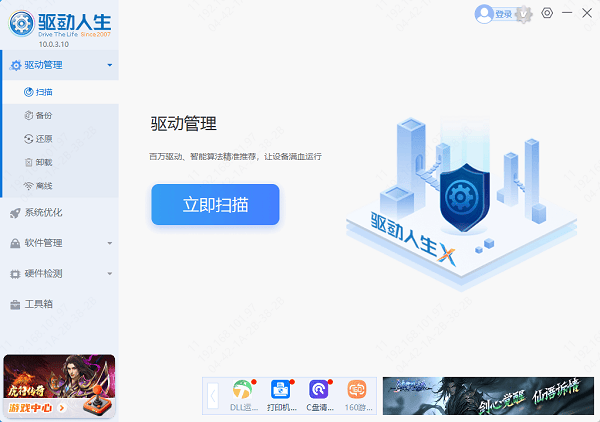
电脑要是有网络的话,就能把“驱动人生”这个软件给下载安装好。这个软件能自动检测电脑的驱动程序,还能对有问题的驱动程序进行修复呢。电脑开不了机,很多时候是驱动出了问题,用这个软件就可以解决这类问题。
当你打开驱动人生这个软件,接着点一下“立即扫描”的按钮,这样就能检测出驱动方面存在的问题了。随后,要是选择“一键修复”这个功能的话,那些有问题的驱动程序就能够得到更新与修复。
三、内存条接触不良
要是屏幕上出现“Memory Error”或者反复重启的情况,那或许是因为金手指氧化,从而产生了“假性故障”呢。
先把电脑关机并且切断电源,然后再拆开机器。在机器里面找到内存条插槽,接着按下插槽两侧的卡扣,这样就能把内存条取出来了。
用橡皮擦轻轻擦拭金色接触片,原路装回后开机测试。
老旧电脑建议半年清洁一次内存插槽。
电脑开不了机还出现英文字母?别担心,下面给你说说解决办法。另外呢,如果你的网卡、显卡、蓝牙或者声卡这些设备的驱动出了问题,那就可以下一个“驱动人生”来检测修复,这么做能让你的电脑用起来更顺手哦。









