

电脑开机的时候,屏幕突然花屏了,就是屏幕上出现一些奇怪的条纹、色块,或者不停地闪烁。这很可能意味着电脑有硬件故障或者软件出问题了。接下来,这篇文章会从一些常见的原因开始分析,一点一点地讲解排查的方法,好让用户能快点找到问题出在哪,还能试着去修复它呢。比如说,要是显卡过热或者损坏了,就可能出现花屏现象,这就是一种硬件方面可能导致花屏的情况;软件方面呢,要是显卡驱动程序出了岔子,也可能引发花屏。所以从这些常见的硬件、软件原因入手排查,就能更有效地解决问题。
一、检查显示器连接线
像HDMI、VGA、DP这类显示器连接线,要是出现老化、松动、弯折的情况,或者接口进灰了,画面就很可能变得不正常。
先把电源关掉,然后重新插拔一下连接显示器的视频线。你还可以换另外一条线或者换一台显示器来测试一下,这样就能知道是不是线材或者显示器出问题了。
笔记本用户可以试着外接一个显示器。要是外接显示没有问题的话,那笔记本屏幕的排线或者屏幕自身可能就出故障了。

二、重新插拔显卡
显卡有个部位叫金手指,它是和主板插槽相接触的地方。要是这个金手指出现氧化或者松动的情况,那在开机的时候,就很可能会有花屏的现象。
先把机箱的电断掉,再打开机箱。接着拔掉显卡,拿橡皮去擦显卡的金手指部分,这金手指部分也就是那一排铜片。最后再把显卡紧紧地插回去。
若主板有多个插槽,也可以换个插槽试试。
启动时注意显卡风扇是否正常运转。
三、更新或重装显卡驱动
显卡驱动损坏或版本不兼容也容易造成图像处理异常。
1、能正常进入系统:
要是能够正常进入系统的话,就可以用“驱动人生”这个驱动管理工具了。它能自动检测显卡驱动的状态,然后对其进行更新或者修复呢。
先把驱动人生下载下来,然后打开它。接着,点击“立即扫描”这个按钮,再去查看显卡驱动处于什么状态。要是提示显卡驱动有异常或者需要更新的话,那就点击“升级驱动”。
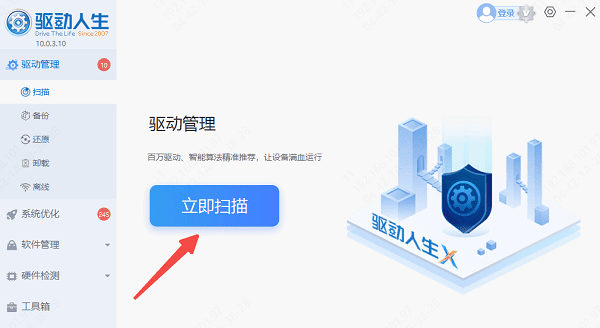
更新完成后重启电脑,查看是否恢复正常。
2、无法进系统:
要进入【安全模式】的话,得先重启电脑,然后多次按下F8或者Shift + F8就行了。
进入系统后,使用“驱动人生”卸载当前显卡驱动。
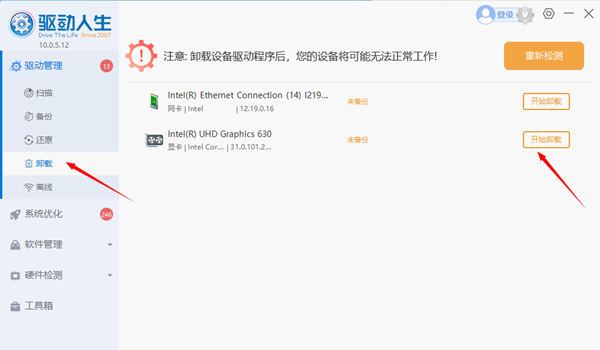
重启电脑后,再次打开驱动人生重新安装显卡驱动。
四、检测内存条是否松动或损坏
内存条要是出现异常的话,它并不直接对图像进行处理。不过呢,这内存条一旦异常,就有可能致使系统在处理数据的时候出错。这么一来,就会间接地引发花屏这种情况了。
断电打开机箱。拔下内存条,用橡皮擦拭金手指部分。
要是插不进去的话,那就换个插槽再插插看呗。要是有好几根内存条呢,那就一根一根单独插上去试试,这样就能知道有没有内存条是坏的了。
五、清理灰尘、检查散热情况
当显卡或者CPU的温度升得很高的时候,图像渲染就很容易出岔子,花屏就是经常能看到的情况。老机箱往往积灰很多,这种情况就更严重了。
准备好气吹或者小毛刷(可别用湿布哦),然后清理一下显卡风扇、主板以及电源附近堆积的灰尘。
查看显卡风扇是否能正常转动。
如果风扇不转,考虑更换或上油处理。
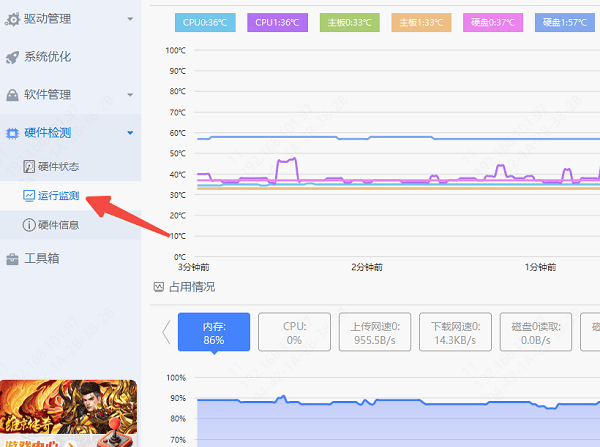
如果想要实时查看电脑硬件的温度情况,那就可以把“驱动人生”这个软件打开,然后找到它里面的“硬件检测”,再点开“运行检测”功能就可以了。
电脑开机出现花屏现象,这可不意味着硬件就一定出故障了。实际上,有不少情况是因为插头松动,或者驱动程序出了差错,再就是灰尘积攒得太多了。 大多数用户只要按照这些步骤一个一个地排查,在家里就能把问题解决掉。比如说,要是碰到网卡、蓝牙、声卡之类的驱动相关的问题呀,就可以去下载一个“驱动人生”软件来检测和修复,这软件在处理这类问题上挺靠谱的。









