

平常使用电脑的时候,咱们或许会碰到这种状况:按了开机键,电脑却进不了桌面,要么一直黑屏、蓝屏,要么不停地重启。出现这种情况的原因有不少呢。接下来,我就给大家说说一些常见的解决办法,这样就能让你找出问题所在,然后让电脑正常使用了。

一、检查硬件连接
在进行任何软件修复之前,要确保硬件没有问题:
要对电源和线路进行检查,看看电源插座、电源适配器以及数据线的连接是否正常,这样就能把供电方面可能存在的问题排除掉。
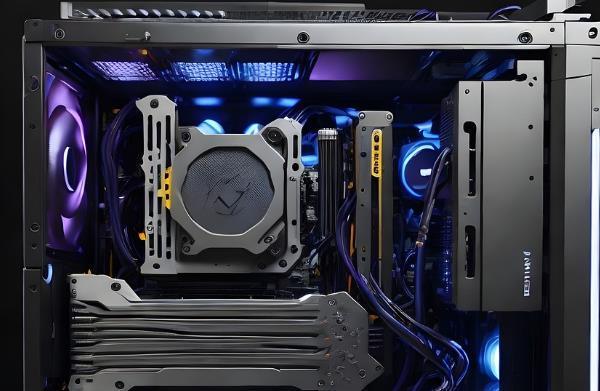
2. 内存条和硬盘重新插拔。要是内存条接触不好,或者硬盘有松动的情况,那就可能没法正常开机。这时候呢,可以把电源断开,将机箱打开,接着把内存条和硬盘重新插拔一下,还得拿橡皮擦擦内存条的金手指部位。因为内存条的金手指如果有氧化或者脏污,就容易造成接触不良,就像有时候我们的手机充电接口脏了,充电就会不顺畅一样,而硬盘松动也会影响设备正常启动。
有些USB设备,像U盘、外接硬盘之类的,会对外设影响产生作用,可能会干扰到系统启动。那怎么办呢?可以试着把所有的外设都拔掉,只留下键盘和鼠标,然后再重新启动系统。
二、进入安全模式
电脑开机时要是卡在界面进不了桌面的话,不妨试着进入安全模式来修复系统。
如果你的电脑系统是Win7或者更低版本,开机的时候就多按几次F8;要是部分Win8或者Win10系统的话,开机时长按Shift和F8组合键。
先进入“高级启动选项”,然后选择“安全模式”,再看能不能进入系统。
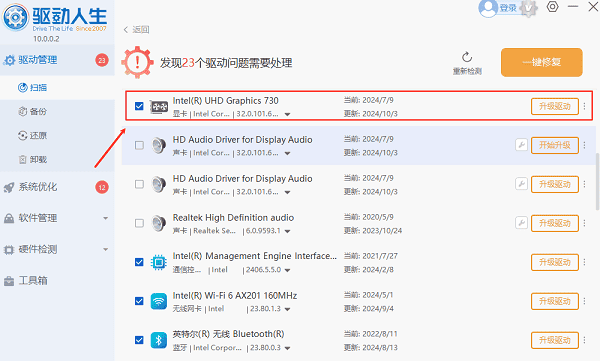
要是能够进入安全模式的话,就可以试着打开驱动人生这个软件,然后点击“立即扫描”的按钮,查看系统里有没有需要更新的驱动。

要是显卡的驱动有毛病或者版本比较老的话,那就点一下“升级驱动”这个按钮,然后等着把驱动安装好。
三、使用Windows修复功能
要是进不了安全模式的话,那就可以试一下Windows系统自带的修复功能。
1. 自动修复:
Win10或者更高版本的系统,如果想要调出“自动修复”选项,就多次进行开机后强制关机的操作(长按电源键就行)。
,我们要选择“高级选项”,接着再选择“疑难解答”,最后选择“启动修复”。之后呢,就只需要等着系统自动去检测问题,然后把问题修复好就行啦。

2. 命令提示符修复:
在“高级选项”中选择“命令提示符”。
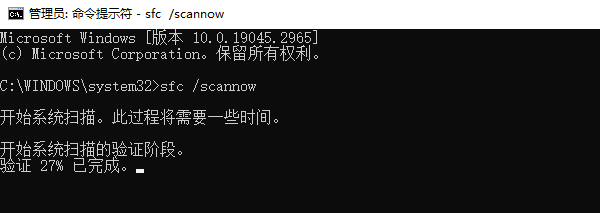
把“sfc /scannow”输入进去,再按回车键,这样系统就能对损坏的系统文件进行检查和修复了。
还能够运用“chkdsk /f /r C:”这个指令来检查磁盘错误并且对其进行修复。
四、回滚系统或重装系统
要是前面的方法还是解决不了问题的话,那就可以去试试下面这两个法子。
1. 回滚至之前的系统版本:
要是系统更新出了问题,那就到高级选项里去选“回滚到上一个版本”。
2. 重新安装系统:
使用U盘制作Windows安装盘。
要进入BIOS的话(开机的时候按下F2、F12或者Del键就行),然后选择从U盘启动。
当电脑进入Windows的安装界面时,我们可以选择“修复计算机”这个选项,当然,重新安装系统也是一种选择。
五、检查硬件故障
要是前面提到的那些方法都解决不了问题的话,那很可能是硬件出故障了。
电脑启动的时候要是发出怪声,又或者运行“chkdsk”查出好多坏道,这就意味着硬盘可能坏了,那或许就得换个硬盘了。
显卡要是出问题的话,比如说独立显卡坏了,那就可能会让屏幕变黑屏。这时候啊,你可以试着把独立显卡拔掉,然后用集成显卡来开机启动呢。
主板或者电源要是出问题的话,也会造成开不了机的情况。比如说主板电容鼓包了,又或者电源供电不足的时候,这时候我们就得找专业的维修人员来处理了。
电脑主机正常运行,可电脑屏幕却不亮,这该咋解决呢?上面讲的那些方法就可以试试,希望能对你有用。要是碰到网卡、显卡、蓝牙、声卡之类的驱动有问题,那就去下载“驱动人生”吧。这个软件能检测和修复驱动相关的问题呢。而且啊,它的功能可不止这些,驱动下载、安装,还有备份啥的它都支持,装驱动的时候很灵活的。









