

好多用户在平常使用电脑的时候,可能都碰到过这样一个状况:按下电源键之后,电脑看似正常启动了,显示器亮起来了,风扇也在转动,可屏幕却是黑的,就只有鼠标箭头可以动,根本进不了桌面。这种现象被叫做“黑屏只显示鼠标”,在Windows 10或者Windows 11系统里比较常见。要是碰到这种问题,别急,下面有几个挺实用的解决办法。

方法一:通过任务管理器重启资源管理器
资源管理器,也就是Explorer.exe,这可是负责把桌面和任务栏显示出来的关键进程呢。有时候啊,它启动会出问题,没法正常启动起来,这么一来,就会出现黑屏的情况。比如说,你电脑开着开着,突然就黑了屏,很可能就是资源管理器没正常启动闹的。
操作步骤:
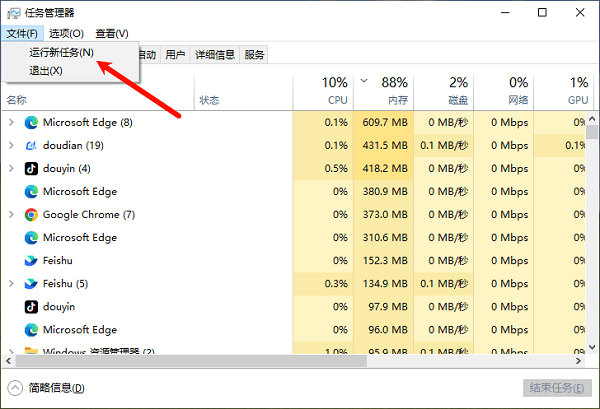
要是想打开任务管理器的话,那就同时按下“Ctrl + Shift + Esc”这几个键。
,找到左上角的“文件”菜单,然后点击它。接着,在弹出的选项里,选择“运行新任务”。
,会弹出一个窗口。接着,在这个弹出的窗口里输入“explorer.exe”。之后,再去点击“确定”这个按钮。
要是问题只是资源管理器没运行的话,那么这一步就能马上让桌面恢复正常。
方法二:进入安全模式修复系统
Windows有个安全模式,它能让系统以最简省的方式启动呢。这种启动方式特别适合拿来查找和解决错误。
进入方法:
先强制关机再重启,这样的操作重复三次以后,系统就会自动进入修复界面。
先点击“疑难解答”,接着点击“高级选项”,再点击“启动设置”,最后重启。
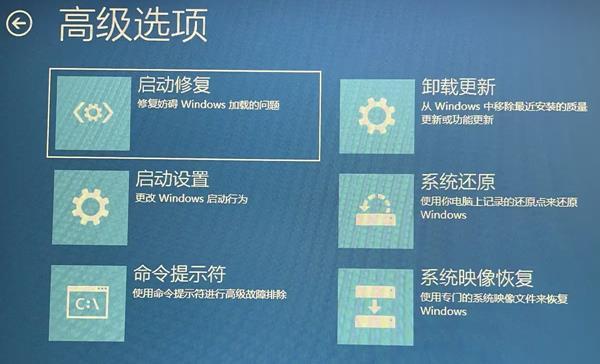
重启之后,按下数字键“4”,这样就能进入“启用安全模式”了。
4. 在安全模式中执行如下操作:
试着通过运行“explorer.exe”来让桌面恢复正常。
更新或卸载显卡驱动;
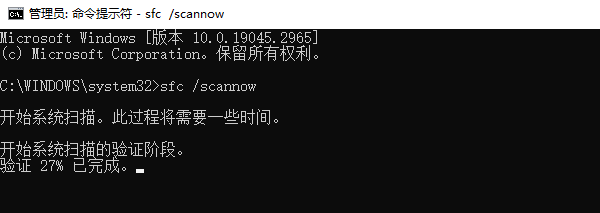
运行“sfc /scannow”这个命令,就能检查系统是否完整。
使用杀毒软件扫描系统。
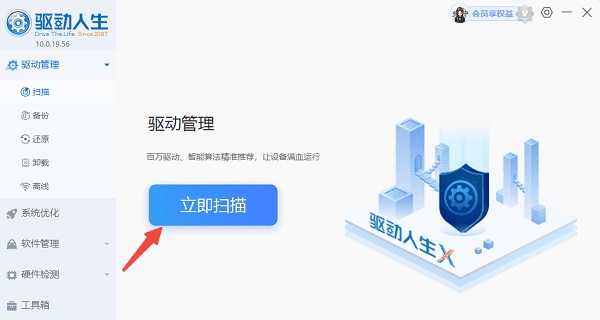
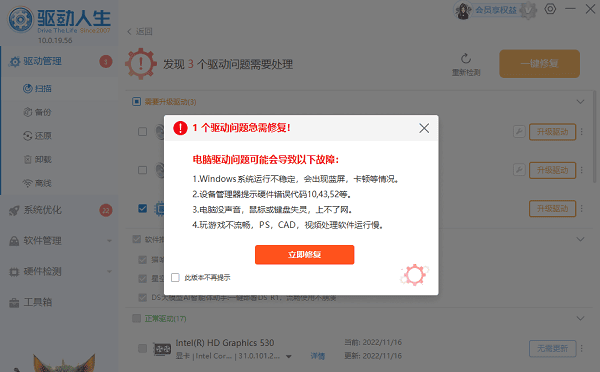
“驱动人生”这个软件很值得推荐呢。它有个很棒的功能,就是能一键扫描那些损坏了或者不兼容的驱动程序,然后自动把这些问题修复好。在处理显卡驱动问题的时候,它的效果特别显著。
先点击上方的下载按钮把“驱动人生”安装好并打开,接着切换到驱动管理栏目,再点击立即扫描这个选项。
要是察觉到驱动存在问题,那就点击“一键修复”。这时候,软件会自动把最适配的驱动程序下载并安装好,如此一来电脑就能稳定运行了。
方法三:禁用快速启动功能
快速启动能够让开机速度变快,不过呢,它偶尔也会让系统加载不正常,进而出现黑屏这种状况。
操作步骤:
在安全模式下,按下“Win + R”组合键,接着在弹出的输入框里输入“powercfg.cpl”,然后按回车键就可以了。
2. 点击“选择电源按钮的功能”;
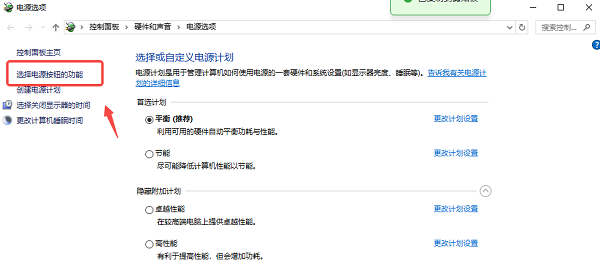
3. 再点击“更改当前不可用的设置”;
,要把“启用快速启动”这个选项的勾选取消掉。接着,进行保存操作。完成这两步之后,再重新启动电脑。
方法四:修复或重建用户账户
要是用户当前的配置文件遭到损坏的话,系统也许就没办法正常把桌面加载出来了。
解决办法:
在安全模式下,怎么创建新的本地用户呢?可以利用命令提示符来创建。
net user 新用户名 新密码 /add
如果想把一个新用户添加到本地管理员组中,可以使用“net localgroup administrators”这个命令,然后跟上要添加的新用户名,再加上“/add”。
2. 重启电脑并使用新账号登录;
如果桌面恢复正常了,那就意味着原来用户的数据已经损坏。在这种情况下,可以先把资料迁移一下,然后就能够继续使用新账户了。
方法五:还原系统或重置Windows
当系统文件损坏严重时,可使用还原或重置功能修复。
操作步骤:
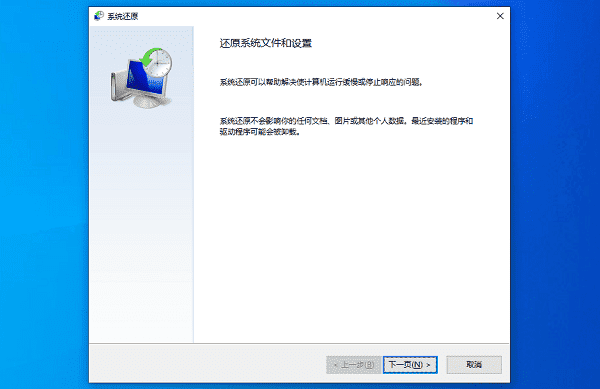
重新启动电脑,进入Windows恢复环境(WinRE)。
2. 点击“疑难解答”;
3. 选择:
系统还原:回到一个正常的还原点;
重置此电脑:重装系统(可选择保留个人文件);
4. 按提示完成操作。
电脑开机后,要是屏幕黑屏,只出现鼠标箭头,这问题大多是驱动不正常或者系统组件没正确加载造成的。怎么解决呢?可以利用任务管理器,进入安全模式,用“驱动人生”来修复驱动,还能重建用户账户或者还原系统。这么做的话,在绝大多数情形里,这问题自己就能解决了。









