

电脑在现代生活里是个不可或缺的工具。不管是工作、学习,还是娱乐的时候,没了电脑就会很不方便。不过呢,电脑有时候也会出些特别让人烦的问题,就像开机之后屏幕变黑,只显示一个鼠标箭头那样。下面就详细说说解决这种问题的办法,用户可以按照自己的情况一步步去检查和处理。

一、进入安全模式修复系统
1. 进入安全模式
电脑重启之后,在启动的时候连续按下F8键(或者Shift加F8键)。
当启动菜单出现的时候,我们要在这个菜单里挑选“安全模式”或者“带网络的安全模式”。比如说,电脑开机后,屏幕上会弹出启动菜单,这个时候就可以去进行选择了。
2. 检查启动项和服务
当进入安全模式以后,我们要按下Win键和R键,接着输入“msconfig”,再按回车键就好。
打开电脑后,找到“启动”这个选项卡。在这个选项卡里,把那些不是必须要启动的程序都给禁用掉。弄完这些之后,再重新启动电脑。
3. 运行系统修复工具
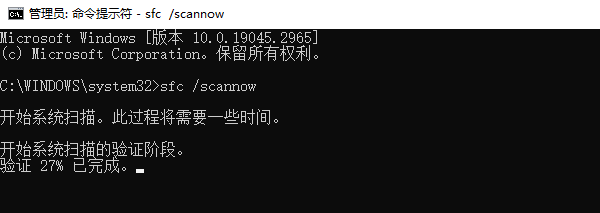
先打开处于管理员模式的“命令提示符”,接着输入这个命令:sfc /scannow,就能修复系统文件啦。
该命令会扫描并修复损坏的系统文件。
二、更新或重装显卡驱动
1. 进入安全模式卸载显卡驱动
当处于安全模式的时候,我们用鼠标右键点一下“此电脑”或者“我的电脑”,然后再去选择“属性”这个选项。
先点击“设备管理器”,在里面找到“显示适配器”,然后右键单击它,把显卡驱动卸载掉。
2. 重新安装显卡驱动
电脑重启之后,要去下载和安装跟显卡适配的最新驱动程序。有个叫“驱动人生”的软件能用,它能自动扫描电脑里的硬件设备,把该下载的驱动程序找出来,然后一键就能把驱动程序下载好并安装上,这对用户来说可太方便了,就像你要是不太懂电脑,自己去找显卡驱动又麻烦又容易出错,用这个软件就简单多了,啥都不用操心,它全给你搞定。
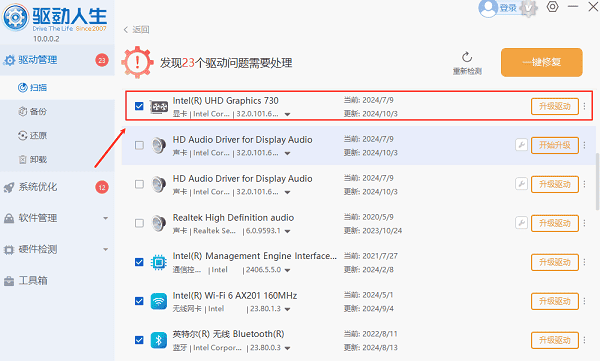
把驱动人生打开之后,点击“立即扫描”,这个软件就能够自动检测显卡驱动是不是有缺失的情况,或者是不是该更新了。

扫描出结果后,找到显卡驱动,再点击“升级驱动”,这时候驱动人生就会自动把最适配的驱动程序给您下载下来并且安装好。
三、使用任务管理器重新加载资源
1. 打开任务管理器
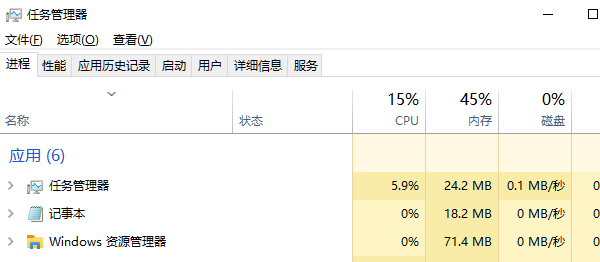
当处于黑屏的时候,按下Ctrl + Alt + Delete这组按键,接着选择“任务管理器”。
要是任务管理器没有显示出来的话,那就按Ctrl + Shift + Esc组合键,这样就能强行把它调出来了。
2. 重新加载资源管理器
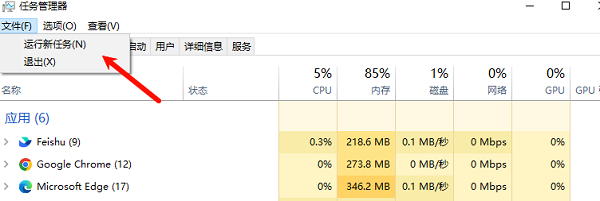
在任务管理器这个界面里,找到“文件”选项,然后点击它,再选择“运行新任务”。
输入 `explorer.exe` 并按回车。
桌面要是恢复正常了,那或许是有一些启动项对资源管理器的加载产生了影响。
四、检查磁盘和系统状态
1. 运行磁盘检查
先把“命令提示符”打开,而且要以管理员模式打开哦。接着呢,在里面输入这样一个命令:chkdsk C: /f /r。
系统会检查并修复硬盘上的错误,可能需要重启电脑。
2. 恢复系统状态
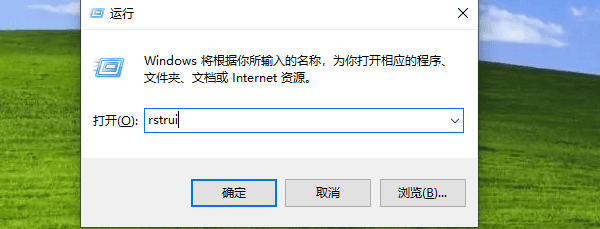
如果处于安全模式,那就按下Win键和R键,接着输入“rstrui”,这样就能打开“系统还原”功能了。
选择一个较早的还原点,恢复系统到正常状态。
五、禁用第三方软件和启动项
1. 关闭冲突程序
进入安全模式以后,检查一下是不是安装了近期引发问题的软件,像杀毒软件或者优化工具之类的就很可疑,要是安装了的话,可以考虑先把它们卸载掉。
2. 清理启动项
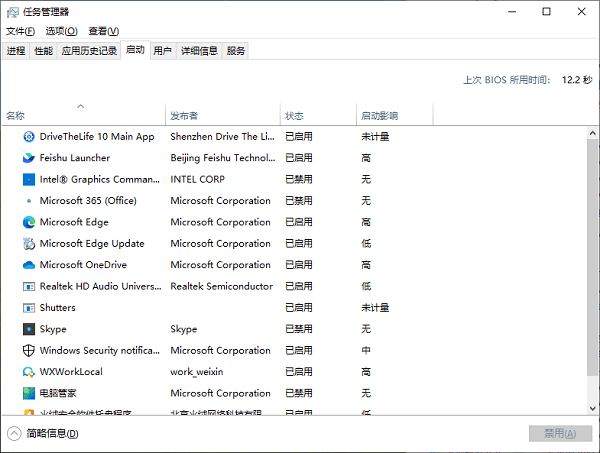
想要打开任务管理器的话,就按Ctrl + Shift + Esc这几个键。然后呢,把界面转到“启动”这个选项卡的位置,最后把那些不是必须要启动的项目都给禁用掉。
电脑开机后,要是遇到黑屏且只有一个鼠标箭头的情况,该怎么解决呢?上面说的那些就是解决办法啦,希望能帮到你哦。 要是碰到网卡、显卡、蓝牙、声卡这些设备的驱动出问题了,那可以去下载“驱动人生”这个软件来检测和修复。“驱动人生”可厉害啦,它除了能检测修复驱动问题,还能支持下载驱动、安装驱动,甚至能把驱动进行备份呢。就好比你有个百宝箱,里面各种工具都有,需要的时候就能派上用场。它在安装驱动的时候很灵活,能根据不同的情况进行操作,特别方便。









