

电脑开机后,有时候会碰上黑屏的状况,就是屏幕啥都不显示,或者显示无信号。为啥会这样呢?这里面的原因可不少,像硬件出毛病了、系统犯错了、驱动之间有冲突,还有显示器连接方面的问题,这些都有可能。接下来这篇文章呢,就会好好地把电脑开机黑屏的那些常见原因给剖析剖析,而且还会给些快速解决的办法,好让您的电脑能顺顺当当恢复正常使用。

一、检查硬件连接
1. 检查显示器电源
要保证显示器和电源插座连接正确,还得让电源指示灯亮起来才行。
试着按显示器的电源按钮,看是否能点亮屏幕。
2. 检查数据线连接
把HDMI、VGA、DVI或者DisplayPort这些数据线重新插拔一下,让连接变得牢固。
如果可能的话,换一根数据线,排除线材故障。
3. 检查显卡
要是电脑配备了独立显卡的话,那就试着把显卡拔下来再插回去,顺带清理一下金手指,然后重新进行安装。
还能试着把显示器连到主板自身带有的显卡接口上,以此来排查独立显卡是否存在问题。
4. 检查内存
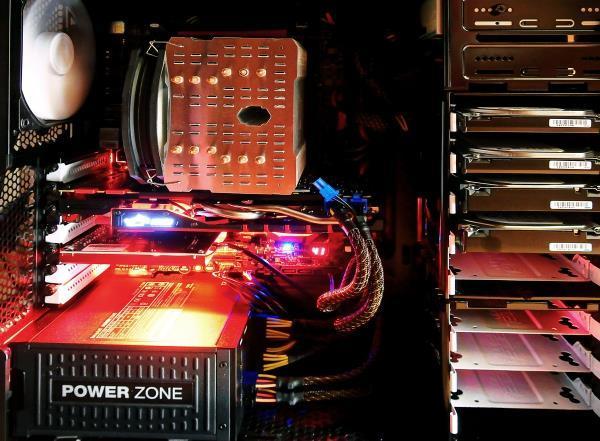
先把电脑关机,再断掉电源,之后将内存条拔出来。内存条上有个叫金手指的部分,拿橡皮去擦一擦这个部分,擦完后再把内存条插回原来的地方。
要是内存条有好几根的话,那就试着一根一根地插进去检测一下,这样就能知道是不是有内存坏掉了呢。
二、系统级别故障排查
1. 尝试安全模式启动
当要启动电脑的时候,就不停地按F8键(有些电脑是按Shift+F8或者F4键),这样就能进入安全模式了。
要是能够进入安全模式,那就表明问题是由驱动或者软件冲突引发的。这种情况下,可以试着把近期安装的软件卸载掉,又或者更新一下显卡驱动。
2. 重置BIOS
先把电脑关机,然后拔掉电源,再将主板上的电池(也就是CMOS电池)取出来,等上几分钟后,再把电池重新安装回去。
还能够在开机的时候按下Del或者F2键从而进入BIOS,接着选择“恢复默认设置”(也就是Load Default Settings)。
3. 尝试进入任务管理器
要是屏幕黑了,可鼠标指针还能看见的话,就试着按Ctrl+Alt+Del组合键,接着选中“任务管理器”。
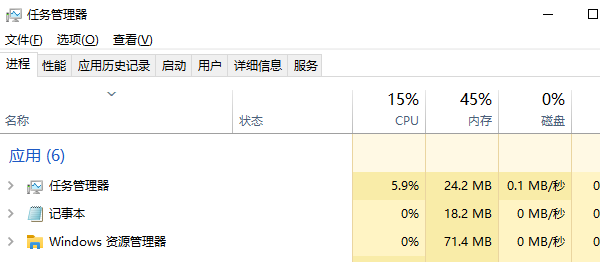
在任务管理器里,先选中“文件”,接着点击“运行新任务”,然后输入`explorer.exe`,最后看能不能让桌面恢复正常。
三、操作系统修复
1. 使用 Windows 自动修复
电脑启动的时候,如果多次强制关机(也就是长按电源键大概5秒的时间),就会触发Windows系统的自动修复功能。
在“高级选项”中选择“启动修复”或“系统还原”。

2. 更新显卡驱动
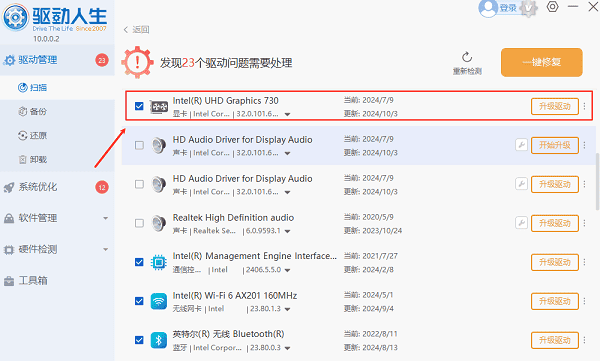
当进入安全模式以后,就能试着打开“驱动人生”这个软件来更新显卡驱动了,具体的步骤是这样的:
当你打开驱动人生这个软件后,再去点击“立即扫描”这一选项,此时,电脑驱动有没有缺失或者需不需要更新,该软件就会自动进行检测。

先找到显卡驱动,然后点击“升级驱动”这个按钮,这样一来,软件就会自动给你把最新的驱动程序下载好并且安装上。
3. 检查更新补丁
打开设置,然后进入“更新和安全”,再点击“Windows更新”,查一查有没有系统更新。
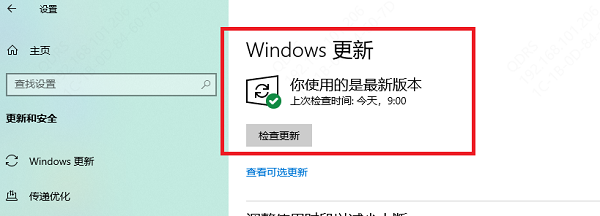
有一些黑屏的情况,也许是系统补丁造成的。要是碰到这种状况呢,可以试着把更新回滚,说不定就能解决问题了。就好比你给电脑打了个补丁之后,电脑突然部分黑屏了,这种时候回滚更新就像是把电脑系统恢复到打补丁之前的状态,很可能就把黑屏这个问题给解决了。
四、物理故障排查
1. 检查是否是硬件损坏
要是试过了前面这些方法之后,屏幕依旧是黑的,那很可能是硬件出故障了,像主板、CPU、显卡或者电源这些硬件都有可能。
这种情况下,建议送修或找专业人士检测。
2. 更换显示器或外接屏幕
连接外部显示器,看看是否能显示正常。
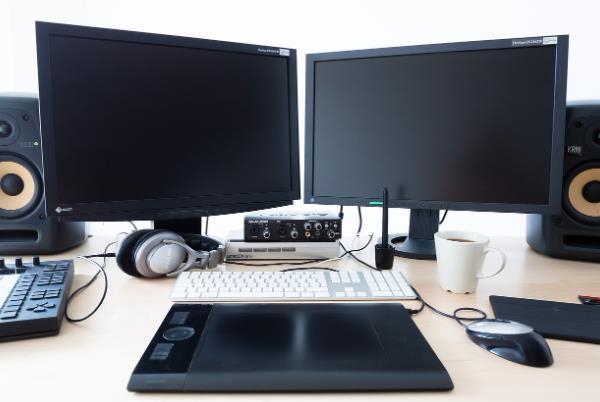
如果外接屏幕正常,可能是原显示器损坏,需要更换。
电脑开机黑屏了?别担心,这儿有解决的办法呢。要是你碰到网卡、显卡、蓝牙或者声卡这些设备驱动方面的问题呀,那就可以下一个“驱动人生”。这软件可厉害啦,能检测修复那些驱动问题。比如说,你的电脑声卡突然没声音了,用它一检测,可能就发现是驱动出故障了,然后它就能给修复好。而且啊,“驱动人生”不只是能检测修复,还能下载驱动、安装驱动,甚至能给驱动做备份呢,用起来特别灵活。希望这些内容对你有用哦。









