

平常使用电脑的时候,老是频繁弹出广告窗口,这对用户体验损害很大,而且说不定还藏着安全隐患呢,像恶意软件、钓鱼链接之类的都有可能。在Windows系统里,弹窗广告这种情况更是特别常见。想要完全关掉这些广告,就得从操作系统的设置、浏览器的设置,还有第三方软件的管理等好些个方面去做才行。比如说,有的时候不小心点了弹窗广告里的链接,就可能被恶意软件入侵电脑,导致个人信息泄露,这就是隐藏安全风险的一种体现。

一、关闭系统自带广告推荐
微软在Windows 10及其之后的版本里,往系统中加入了不少推荐内容,像“开始菜单”里的建议呀,锁屏界面的提示之类的。这些内容并非全是广告,不过对用户来讲,它们还是一种干扰。那怎么关掉这些内容呢?下面这些方法可以做到。
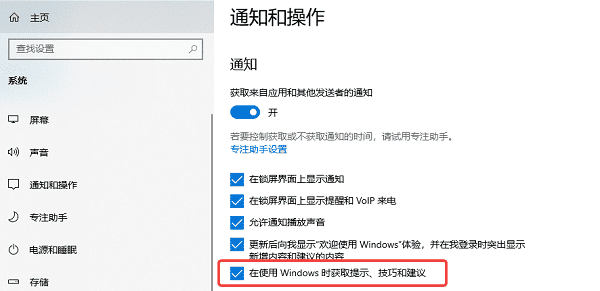
1. 关闭“通知和操作中心”中的提示广告:
进入“设置”,然后再进入“系统”,最后进入“通知和操作”。
关掉像“获取提示、技巧和建议”以及“以建议的方式来完成设备设置”这类选项。
2. 关闭开始菜单广告:
在操作流程里,先找到“设置”这个选项,然后在“设置”里面点击“个性化”,最后再选择“开始”。
关闭“偶尔在开始菜单中显示建议”。
3. 关闭锁屏界面广告(Windows 聚焦):
从“设置”这个选项进去,然后找到“个性化”,再点开就能看到“锁屏界面”啦。
把“Windows聚焦”这个背景换成“图片”或者“幻灯片”,同时关掉“在锁屏界面获取趣味事实、提示之类的东西”。
二、浏览器弹窗广告拦截
浏览器特别容易出现广告弹窗的情况。要是在使用的时候,不小心点到不良网站链接,或者下载了带有广告插件的扩展程序,那就更严重了。现在很多主流的浏览器都有拦截广告的功能呢。比如说,像Chrome浏览器,很多用户反映经常会遇到广告弹窗,特别是在浏览一些不正规网站的时候,只要不小心点了那些可疑的链接,广告弹窗就会接二连三地出现。不过好在它有拦截广告的功能,能在很大程度上减少这种困扰。
1. 谷歌 Chrome:
点击右上角的“三点”图标,接着进入“设置”,再找到“隐私与安全”,最后点击“网站设置”。
进入“弹出式窗口和重定向”,选择“禁止”;
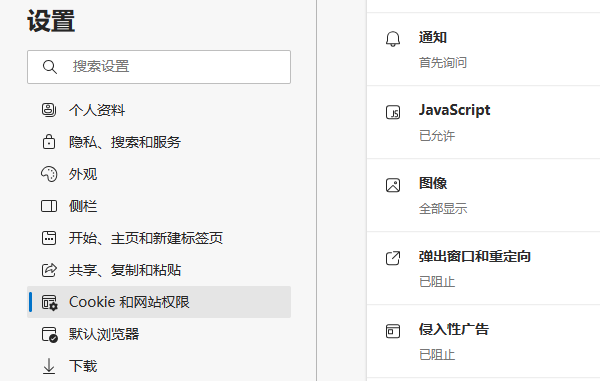
2. Edge 浏览器:
在相关的设置里面,找到“Cookies和网站权限”这个选项,再进入其中的“弹出式窗口和重定向”部分,然后把这部分的设置调整为阻止状态。
同样可以使用广告拦截插件增强效果。
3. 火狐 Firefox:
默认已开启弹窗拦截功能;
能到“设置”里,接着进入“隐私与安全”,再进到“权限”当中,去查看一下是不是已经启用了。
三、检查和卸载广告软件
不少弹窗广告实际上是用户误装的第三方软件或者恶意插件搞出来的。这些软件常常在后台悄悄运行,还不停地弄出弹窗。下面是清除它们的方法:
1. 卸载可疑程序:
控制面板 > “程序和功能”;
查看是否有不熟悉或最近安装的可疑软件,逐一卸载。
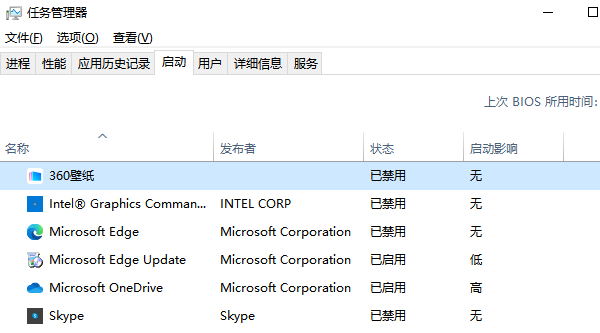
2. 管理启动项:
要打开任务管理器的话,可以使用快捷键Ctrl + Shift + Esc。
查看“启动”这个选项卡,瞧瞧里面有没有没必要启动的程序项。要是有的话,就把这些程序项给禁用掉。
四、清理系统盘
不少广告程序会隐藏在系统盘(一般是C盘)的临时文件夹、用户缓存或者隐藏目录里。要是定期清理C盘的话,就能把潜藏的广告源从根本上去除掉,还能让系统性能得到提升。操作方法如下:
1. 使用系统自带的磁盘清理工具:
打开“此电脑”;
右键点击C盘,选择“属性”;
先点击“磁盘清理”这个选项,然后勾选像“临时文件”、“Internet临时文件”、“缩略图”之类的选项,最后进行清理操作。
2. 使用第三方清理软件:
百贝C盘助手值得推荐,它能够深度扫描无用的注册表项、缓存文件,还有潜藏的广告脚本,然后将这些统统清除掉。
先点击上面的按钮把软件下载并安装好,接着打开百贝C盘助手,再点击“系统清理”,这时,C盘里的垃圾文件、临时文件以及浏览器缓存等就会被软件扫描出来。
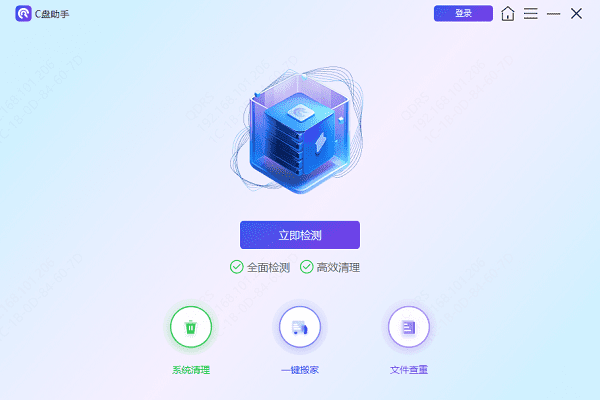
软件扫描结束以后,会把能清理的文件与项目罗列出来。这时候,您能够挑选想要清理的具体内容,既可以点击“立即清理”这个按钮来一次性清除,也能自己动手选择那些您不想要的项目去清理。
电脑弹窗广告彻底关闭的方法就如上述所说。要是碰到网卡、显卡、蓝牙、声卡这类驱动方面的问题,那就可以把“驱动人生”下载下来进行检测和修复。而且啊,“驱动人生”这个软件,它支持驱动的下载、安装,还能进行驱动备份呢,在安装驱动的时候挺灵活的。









