

电脑用久了,往往会碰到系统卡顿、运行迟缓或者遭受病毒感染之类的状况。把电脑恢复到出厂设置是个挺有效的解决办法,这么做能把电脑里的所有垃圾文件都清理掉,还能让操作系统回归初始状态。那电脑到底要怎么恢复出厂设置呢?现在咱们就来瞧一瞧。

一、恢复出厂设置前的准备
电脑要是恢复出厂设置的话,其操作系统就会变回购买时的最初模样,不过这样一来,所有的数据都会被删掉。所以啊,在进行恢复出厂设置这个操作之前,一定要先把数据备份好,尤其是那些重要的文件和资料,要是不备份,就可能弄丢了。比如说,工作中的一些重要报表,要是因为没备份在恢复出厂设置时丢了,那可就麻烦了。
二、Windows系统恢复出厂设置
拿Windows11操作系统来说,以下是详细的操作流程:
1. 打开设置
在屏幕下方找到“开始”按钮,然后点击它,接着选择那个像齿轮一样的“设置”图标,这样就能进入系统设置界面了。
2. 进入更新与安全
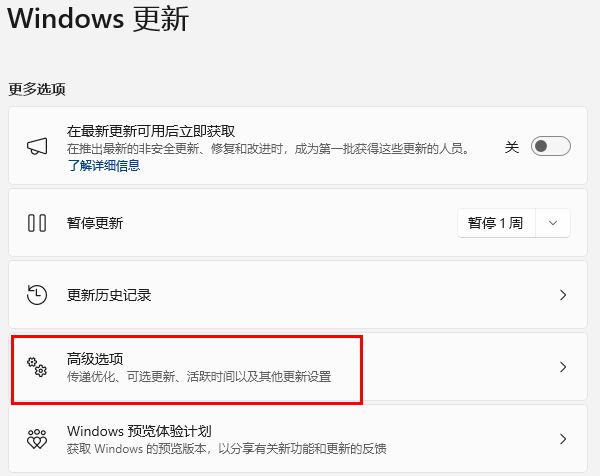
进入设置界面后,要先找到“Windows更新”这个选项,然后点击它,接着再去选择“高级选项”。
3. 选择恢复选项
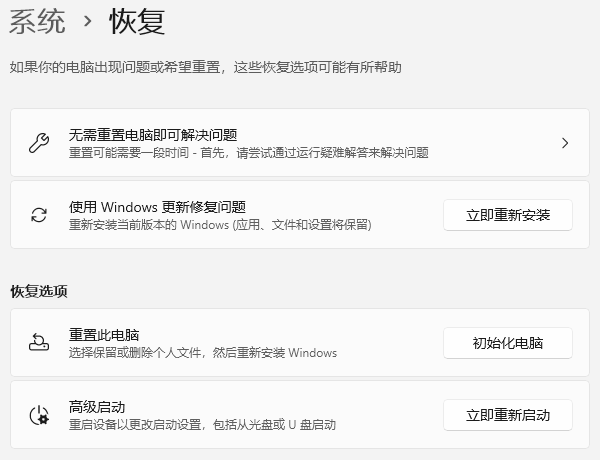
先在右侧找到“重置此电脑”这个选项,然后点击它,接着再点击“初始化电脑”按钮,最后点击“恢复”。
4. 选择恢复方式
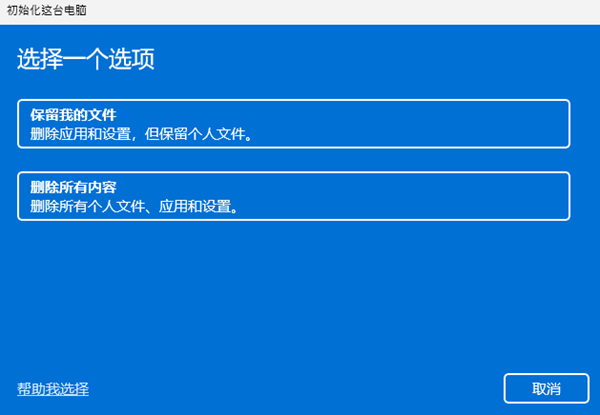
系统能给出“保留我的文件”与“删除所有内容”这两种恢复选项。你得挑选合适的恢复方式,再依照屏幕上的提示去完成操作。
三、恢复出厂设置后该做什么?
1. 恢复数据
要是你之前就把数据备份过了,那就能从备份里把个人文件恢复过来。要是没备份呢,也可以试着用像“数据救星”这种数据恢复软件,来把丢失的文件找回来。比如说,有不少人在电脑突然死机或者误删文件的情况下,因为没有备份,就靠这种数据恢复软件来挽救自己重要的文件。
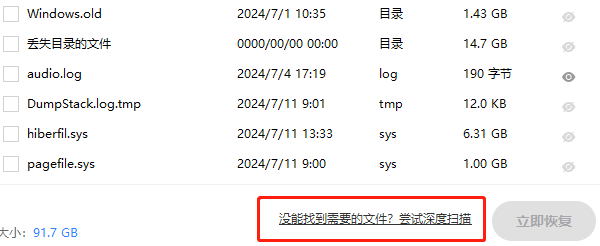
先把“数据救星”软件下载下来,再进行安装。软件启动之后呢,就可以去选择想要恢复数据的存储区域了。
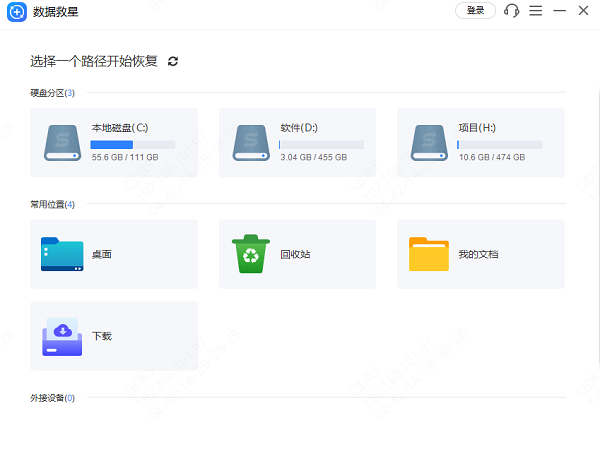
要是没找到自己想要的文件,还能开启“深度扫描”模式呢。这个模式可以扫描更多的数据碎片,这样就能把误删的文件恢复过来了。
2. 重新安装软件
一旦恢复出厂设置,所有的应用程序都会被清除掉。那这样一来,像办公软件、浏览器、杀毒软件之类的常用软件就得重新安装才行。
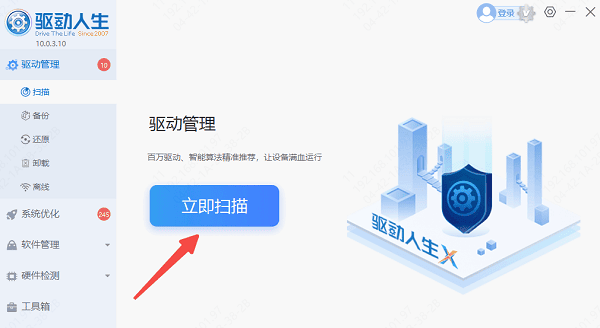
要是想让电脑硬件和外设都能正常使用的话,推荐用“驱动人生”全面检测并更新电脑的硬件驱动程序。
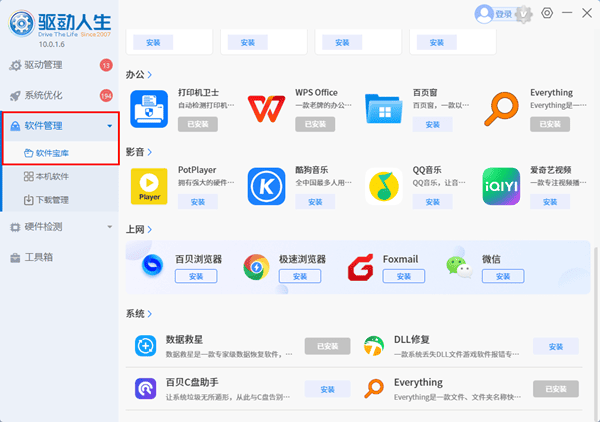
在“驱动人生”这个软件里有个“软件管理”板块,在那儿你能轻松把常用的电脑应用下载下来,这样安装的速度就提高了。
3. 更新操作系统
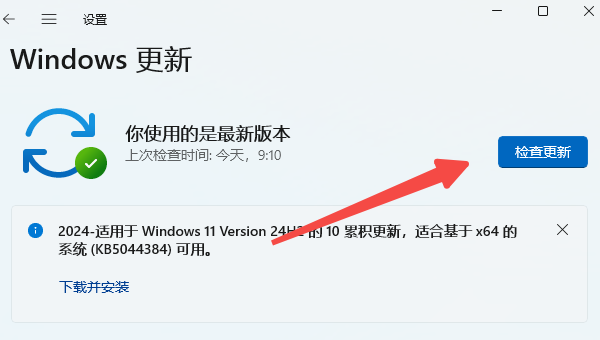
在恢复出厂设置之后,操作系统往往没有最新的安全补丁与功能更新。那怎么让操作系统安全又能保证性能呢?你得先进入电脑的“设置”界面,然后点击“Windows更新”,去检查并安装所有系统更新就好了。
电脑系统出问题的时候,恢复出厂设置是个挺便捷的解决办法。不过呢,这么做会把所有数据都删掉,电脑就回到刚买来时的样子了。所以呀,在恢复出厂设置之前,可千万得把重要的文件和资料都备份好。等恢复完了,得赶紧把数据恢复回来,再重新装上那些必要的软件,还有把操作系统也更新一下,只有这样,电脑才能正常运转呢。









