

在生活里,截图变成了我们记录与分享信息时经常会做的操作。好多用户都想问:“电脑上截图的快捷键是哪个呀?”实际上呢,Windows系统本身就有好几种截图的办法,而且还能靠一些工具让操作更方便。接下来,咱们就仔仔细细地给你讲讲各种各样的截图方法,还有它们对应的快捷键,好让你能轻松学会截图。
一、检查电脑硬件设备及驱动
在截图之前,得先保证键盘设备和驱动程序处于正常状态。要是这两者出现异常,按快捷键可能就没反应,截图功能也可能没法用。怎么检查这事儿呢?有个简单的办法,就是用驱动人生这个软件,它能一键排查问题,还能把有问题的地方修好。
1、打开驱动人生,进入“驱动管理”界面进行扫描。

要是察觉到截图有关的硬件驱动(像是键盘、显卡之类的)存在异常情况,那就点击“立即修复”按钮。
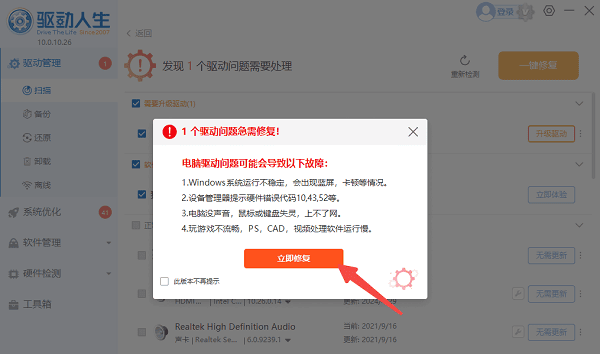
3、等待修复完成后重启电脑,再次尝试截图。
二、全屏截图
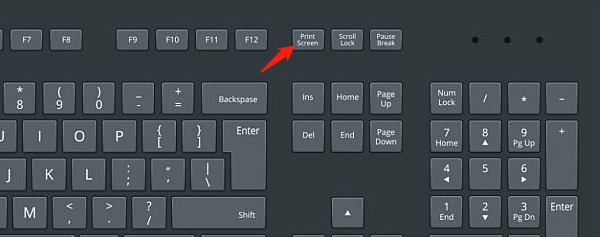
有一种截图方式是最基础的,它很适合快速截取整个屏幕的内容。要是按下PrtSc键,那么当前的整个屏幕就会被复制到剪贴板里。之后呢,在画图或者Word之类的软件里,用户就能把它粘贴出来使用了。
在键盘上找到PrtSc键,有些笔记本电脑得配合Fn键才能使用这个键呢。
先按下按键,然后打开“画图”或者“Word”软件,接着利用快捷键Ctrl + V来粘贴截图。
要是想把内容存成图片的话,那就点击“文件”,接着再点击“另存为”。
三、窗口截图
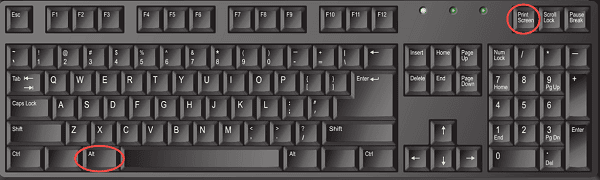
要是你只想截取当前活动的窗口,不想截整个桌面的话,那就可以按Alt + PrtSc这组按键。这么做会更精确些,像截图软件的界面、弹窗之类的都适合用这种方法来截图。
1、点击你要截图的窗口,确保它处于活动状态。
2、同时按下 Alt + PrtSc。
3、打开“画图”或其他图像处理软件,粘贴截图。
4、保存或编辑即可。
四、区域截图
Windows 10还有更高版本的系统里,都自带一个“截图和草图”的功能。这个功能能让用户自由地框选想要截图的区域。比如说,你在看一篇文章,只想截取其中一段内容的时候,或者要截取软件某个特定区域的时候,用这个功能就特别合适。
要是想要进行截图的话,可以按一下Win键、Shift键还有S键这三个键的组合。
2、屏幕会变暗,顶部弹出工具栏。

3、拖动鼠标选择要截图的区域。
截图会自动被复制到剪贴板,之后就能粘贴到聊天框、Word之类的地方了。
五、全能截图
要是你想让截图自动存成文件的话,那就可以用Win + PrtSc这个快捷键。这样一来,系统就会自动把截图存到“图片”>“屏幕截图”这个文件夹里,如此就不用手动去粘贴和保存了。
1、同时按下 Win + PrtSc 键。
2、屏幕会短暂变暗,表示截图成功。
3. 把“文件资源管理器”打开,接着进入“图片”,再点开“屏幕截图”,这样就能查看保存好的图片了。

六、使用其他截图方式
1、Windows 自带截图工具
系统自带的“截图工具”具备手动截图和设置延迟截图等功能,这对那些不熟悉快捷键的用户来说很适用。
在开始菜单搜索“截图工具”。
若要开始截图,那就点击“新建”。这时候,有多种模式可以选择,像窗口模式、矩形模式,还有自由格式模式等。

2、使用QQ、微信等工具截图
要是你装了QQ或者微信,这俩软件自带截图功能呢,通常默认的快捷键是:
QQ截图:Ctrl + Alt + A
微信截图:Alt + A
日常聊天里临时操作的时候,这些截图方法更为适用,它们具备编辑、标注之类的功能。
电脑截图快捷键就介绍到这儿啦,希望能给大家带来些帮助呢。要是碰到网卡、显卡、蓝牙或者声卡之类的驱动有问题,那就可以去下载“驱动人生”这个软件来检测和修复。“驱动人生”可厉害啦,像驱动下载、安装还有备份这些事儿它都能做,能很灵活地把驱动安装好哦。就拿我之前的电脑来说吧,有一回显卡驱动出问题了,屏幕老是闪,我就用了“驱动人生”,很快就把问题解决了,还顺便把其他几个驱动都备份了一下,特别方便。









