

截图是我们经常会用到的功能。不管是保存网页上的资料,还是汇报工作内容,又或者是进行软件教程演示,都离不开截图。不少用户会有这样的疑问:“在电脑上截图,快捷键是Ctrl加什么呢?”实际上,由于操作系统不同,截图方式也不一样,所以快捷键会有一些差别。在这里,我们主要针对Windows系统来详细说说。 比如,在Windows系统里,单纯截取当前活动窗口的截图,可能是Ctrl加某个键;要是截取整个屏幕,快捷键又可能是另外的组合。这就是因为不同的操作需求,对应的快捷键设置也会有所不同。

在大多数Windows电脑上,有一些常用的截图快捷键,这些快捷键其实不用按Ctrl键,具体如下:
你看啊,在操作系统这个层面进行截图的时候呢,其实是用不着Ctrl键的。不过呢,在某些特定的软件或者应用当中,就像浏览器啊、截图插件呀,还有图像编辑工具之类的,Ctrl键加上某个键是会被当成截图热键来用的。
自Windows 10起,微软推出了一款新的截图工具,名字叫“截图和草图(Snip & Sketch)”。它默认的快捷键是Win+Shift+S。当按下这个组合键的时候,屏幕就会暗下来,同时顶部会显示工具栏,这样你就能选择以下几种截图方式了。

有以下几种截图方式:一是矩形截图,二是自由手绘截图,第三种为当前窗口截图,还有全屏截图这种方式。
截完图之后呢,图片就会自动被复制到剪贴板里。这样一来,你既能够直接把图片粘贴到像微信、QQ、Word、PPT、Photoshop之类的应用当中,也可以点击弹出来的通知,把图片保存成文件。这种截图的方式特别快捷又高效,根本不需要再额外安装什么软件。在现有的截图方法里,这是非常值得推荐的一种。
要是上面提到的某些截图键用不了,又或者系统没反应的话,也许是电脑系统的驱动程序卡了,或者存在兼容性方面的状况。这时候呢,能够借助专业的驱动管理软件——驱动人生,只要一键扫描问题,就能进行安装修复了。
,找到上方的按钮并点击它。接着,把“驱动人生”下载下来并安装好,然后打开这个软件。之后,切换到“驱动管理”栏目,再点击“立即扫描”这个选项。
软件能够自动找出有问题的硬件驱动,然后把对应的驱动更新推送到列表里。这样的话,用户只要选择对驱动进行升级就可以了。
虽然系统默认截图不依赖Ctrl,但以下情况除外:
在Edge浏览器里,把网页打开之后,按下Ctrl+Shift+S这组按键。
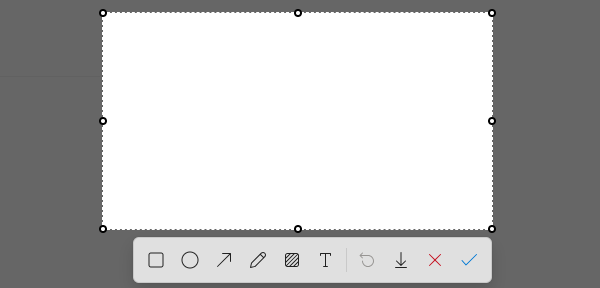
它能调用内置的网页截图功能。这个功能支持两种截图方式,一种是截取可视区域,另一种是截取整个网页,就连滚动部分也能截下来,而且还能进行标注并且保存。对于那些经常整理网页素材以及做网页教学截图的用户来说,这个功能相当实用。
在Word和Excel这类Office软件里呢,你要是按下Ctrl+Alt+A这个组合键,就能把OneNote给大家提供的“屏幕剪辑”工具调出来。这个工具啊,它允许我们自己去选定截图的区域,截完图之后呢,还能直接就粘贴到文档里面。Ctrl键参与截图的情况有不少,这就是其中比较典型的一种场景哦。
“Ctrl+什么”并非Windows系统默认的截图快捷键,不过在一些应用里,这个组合确实跟截图命令有关。所以呢,下面这几个核心组合你得记一下:
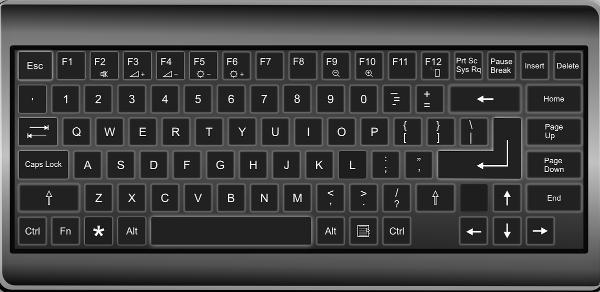
Windows系统里有不少截图的快捷方式呢。比如说,按Win+Shift+S,这可是Windows官方的截图方法,特别厉害。还有Ctrl+Alt+A,这个组合键在QQ、微信或者OneNote里能快速截图。另外,在Edge浏览器里,Ctrl+Shift+S就可以进行网页截图啦。 要是你老是要截图的话,那就得根据自己的需求去挑合适的快捷方式。就好比你经常在Edge浏览器截图,那Ctrl+Shift+S这个快捷键肯定就很适合你。把使用快捷键变成一种习惯之后啊,工作效率会提高很多呢。就拿我自己来说吧,以前我截图总是要去找菜单里的截图功能,很浪费时间,后来我养成了使用这些快捷键的习惯,工作效率差不多提升了三分之一呢。
截图时电脑快捷键有ctrl加什么之类的,这里给大家说说多种截图方法。要是碰到网卡、显卡、蓝牙、声卡这些设备驱动方面的问题,推荐去下载“驱动人生”来检测和修复。而且啊,“驱动人生”这个软件还能用来下载驱动、安装驱动、备份驱动等,有了它就能很灵活地管理驱动了。









