

不少人用电脑的时候,都爱用快捷键来截图。为啥呢?因为快捷键又快又方便,能让工作效率往上提。各种截图工具里,Ctrl键老是和别的按键搭伙,弄出不一样的截图快捷键。那这篇文章呢,就着重讲讲“Ctrl加啥”能组合出不同的快捷键,还会说说这些快捷键是怎么帮用户又快又好地完成截图工作的。

一、截图工具快捷键组合
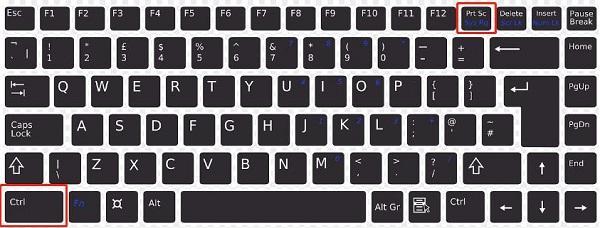
1. Ctrl + PrtSc(Print Screen)
“PrtSc”键,有时候也会被写成“Print Screen”,这可是最常见的截图键中的一个呢。你按下“PrtSc”键之后呀,整个屏幕的画面就被拷贝到剪贴板里去了。要是你想把当前屏幕上的东西截取下来,那直接把它粘贴到像Word、Paint这类应用程序里就行,粘贴的时候按“Ctrl + V”就可以了。这种方式用来做简单的全屏截图是挺方便的。打个比方说,你看到一个网页的全屏内容觉得很有用,就可以这么操作来截图。不过呢,要是你想截得更精准一些,可能就得依靠其他的快捷键了。
2. Ctrl + Alt + PrtSc
有些高级的截图工具,要是按下“Ctrl + Alt + PrtSc”这个键组合啊,一般就能对屏幕的特定部分进行截图了。“PrtSc”键是直接把整个屏幕都捕捉下来的,这和它可不一样,“Ctrl + Alt + PrtSc”这个组合键能让用户自己去选择想要截图的区域呢。比如说,你在电脑屏幕上只想截取某个软件窗口的画面,不想把整个屏幕都截下来,那这个组合键就特别有用了。
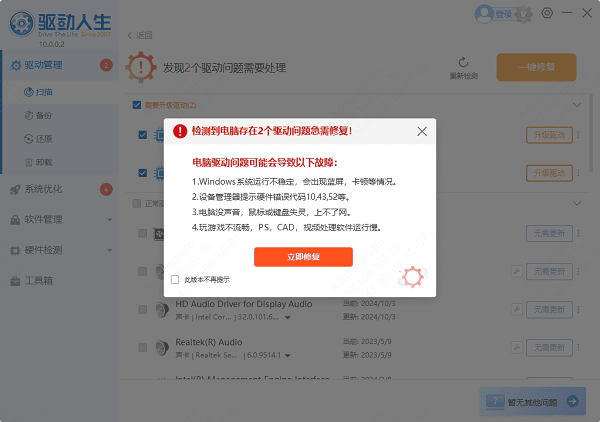
要是察觉到截图快捷键失灵了,那很可能是驱动程序得更新啦。就好比显卡或者键盘的驱动程序版本太旧的话,一些快捷键功能就会受影响。及时更新驱动程序,不但能防止出现这类问题,还能提高整个系统的性能呢。“驱动人生”这个软件就挺不错的,我们可以把它装上。它能够自动检测并且安装驱动,这样就能保证系统里的驱动程序都是最新的,兼容性方面的问题也就不会出现了。
驱动人生这个软件,你把它打开之后呢,点一下“立即扫描”这个按钮,电脑驱动有没有缺失或者需不需要更新,软件就会自动检测出来了。

要是察觉电脑驱动有了新版本,那就点击“立即修复”这个按钮,随后软件会自动把最新的驱动程序给你下载下来,再安装好。
二、Windows系统自带截图工具
Windows操作系统自身具备一套很强的截图功能,除了之前提到的那些快捷键组合之外,用户能够利用“Ctrl”和其他按键组合的方式进行截图。
1. Ctrl + Win + Shift + S
Windows 10和Windows 11系统里,用户能借助“Ctrl + Win + Shift + S”开启截图工具。一旦按下这四个键,屏幕就会发暗,此时用户可拖曳鼠标选取要截图的区域。截完图后,图像会自动存到剪贴板,这样用户就可以用粘贴的办法把图像插入任何应用程序。Windows自带的截图工具,这个快捷键组合就是其典型代表,在想要快速截图再粘贴的时候很适用。比如说你在写文档的时候,突然想插入一张网页上的部分内容截图,就可以快速使用这个组合键来完成操作。

2. Ctrl + Print Screen
在一些Windows版本里,要是按下“Ctrl + Print Screen”,整个屏幕就会被截图,而且这截图不是仅仅复制到剪贴板,而是直接就保存成文件了。这个功能呢,常常和OneDrive云存储服务搭在一起用。OneDrive是啥呢?它就像个网络上的大仓库。这个功能会自动把截图存到用户在OneDrive的云端账户里,这样用户啥时候想查看截图都很方便。
常用的截图方法会用到Ctrl组合键,刚刚给你讲的就是这些方法啦,希望能对你有用哦。要是碰到网卡、显卡、蓝牙或者声卡之类的驱动有问题,你可以下一个“驱动人生”来检测和修复。“驱动人生”这个软件挺厉害的,它除了能检测修复这些驱动问题,还支持下载驱动、安装驱动,也能把驱动进行备份呢,不管啥情况,用它安装驱动都挺灵活方便的。









