

截屏的用途特别多,不管是留存重要文件,还是记下那些令人难忘的瞬间,又或者是分享网上好玩的东西,都能用到截屏。好多人截完屏后都会纳闷:“这截屏的图片存哪儿去了呢?”接下来,我们会按照不同的截屏方式,仔细讲讲截屏图片存哪儿了,还有怎么找到这些图片。

一、Windows截屏的常见方法与保存路径
1. 使用`Print Screen`键
在Windows系统里,最基本的截屏方式就是按下“Print Screen”键。用这种方式截屏时,图片不会直接被保存成文件,而是会被复制到剪贴板上。如果想要保存图片的话,那就得这么做:
打开“画图”或其他图像编辑工具。
按快捷键`Ctrl + V`将图片粘贴到工具中。
先点击“文件”,然后点击“保存”,接着选择好路径,再给文件命名,这样就可以把文件保存为图片文件了。
要是想进行截图操作的话,可以按下“Windows + Print Screen”这组快捷键。
要是想要让截图自动保存成文件的话,就可以按下“Windows + Print Screen”这组按键。这么做的话,屏幕截图会被直接存到电脑上的一个固定地方呢。比如说,在很多电脑里,这个固定位置可能是系统默认的“图片”文件夹,每次按这个组合键截图后,都能在这个文件夹里找到截图文件。
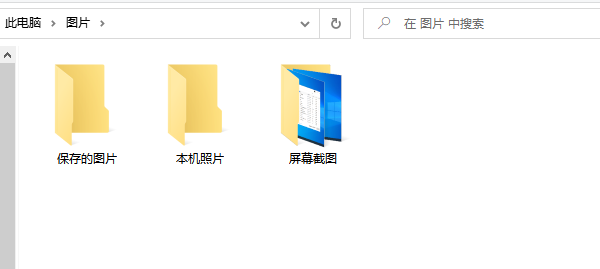
它的默认保存路径是在`C:Users用户名图片屏幕截图`这个位置。
从文件资源管理器进到上面提到的路径,这样就能看到所有利用这个快捷键制作出来的截图了。
3. 使用“截图工具”或“剪辑和草图”
Windows 10还有更高版本里,有“截图工具”以及“剪辑和草图”这两个应用。用户能通过这些工具,更灵活地截取全屏、窗口或者自定义区域的画面,还能选择把截图保存到哪里呢。就比如说,你在做一个工作报告,想要截取某个软件界面的部分内容,这时候这些工具就能让你轻松截取想要的区域,然后存到你方便查找的文件夹里。
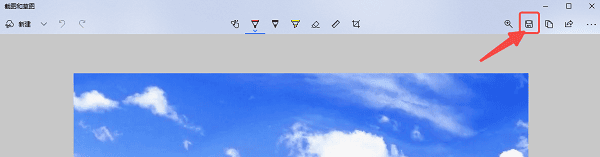
在完成截图以后,工具会把编辑界面弹出,这时用户能够直接去点击“保存”这个按钮。
在保存的时候,咱们能够自己定义文件名和路径呢。这一点特别契合整理归档的需求,能让文件管理变得更加有序。
截屏功能能不能正常运行,这得看操作系统的图形界面和键盘驱动是不是能正常工作。有时候呢,像按“Print Screen”或者“Windows + Print Screen”这些截图快捷键不管用了,这很可能是因为图形驱动或者键盘驱动没更新。打个比方啊,你用着用着电脑,突然发现截图快捷键失灵了,这就像汽车的某个零件老化了,导致汽车的某个功能没法用了一样。那怎么保证截屏功能一直好用呢?有个办法,就是定期用“驱动人生”这个软件来检查一下电脑的驱动程序,要是有能更新的就赶紧更新。
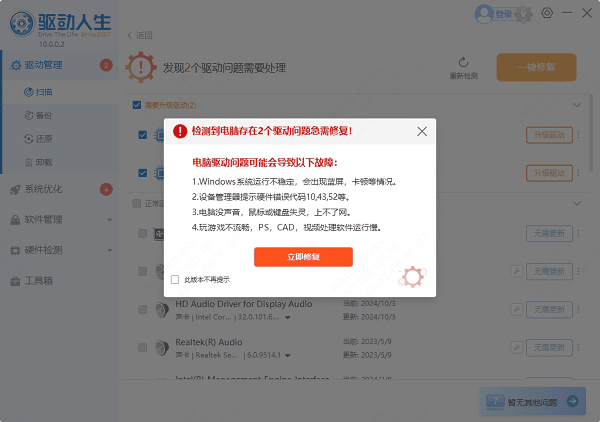
先把驱动人生打开,接着点击“立即扫描”,这样一来,软件就会自动检测电脑的驱动,看看是不是有缺失的情况,或者是否需要进行更新。

要是察觉到电脑驱动有了更新的版本,那就点击“立即修复”这个按钮,这样一来,软件就会自动把最新的驱动程序给你下载下来并且安装好。
这就是电脑截屏后图片保存位置的介绍啦,但愿能帮到你哟。要是碰到网卡、显卡、蓝牙或者声卡之类驱动方面的问题,你可以下载“驱动人生”来检测和修复。另外呢,“驱动人生”还支持驱动的下载、安装以及备份等操作,在安装驱动的时候很灵活呢。比如说,你的电脑声卡驱动出问题了,声音没了或者有杂音,用“驱动人生”一检测,就能发现问题出在哪,然后它就能根据检测结果进行修复或者重新安装,特别方便。









