

日常工作与学习的时候,截屏(截图)是个特别常用的功能。各个操作系统和设备都提供了不少截屏的办法。在这篇文章里,会细致地讲讲Windows、Mac、Linux还有部分常用浏览器里的截图方法。

一、Windows 电脑的截图方法
Windows系统有着不少截图的法子,能满足各种各样的需求。
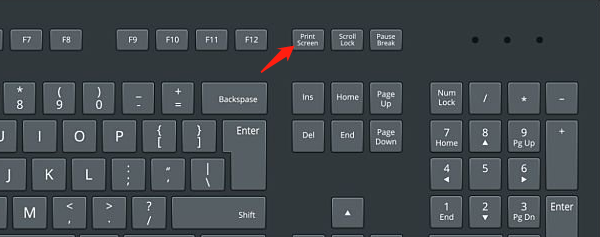
要是想进行屏幕截图的话,可以使用PrtScn(Print Screen)这个按键。
按下 `PrtScn`(Print Screen)键的话,就能截取整个屏幕。然后呢,这个截图会被复制到剪贴板上。这样一来,就可以通过按Ctrl + V组合键,把截图粘贴到像画图、Word、微信之类的应用里。
按一下`Alt + PrtScn`这个组合键,就能截取当前的活动窗口,还会把截取的内容复制到剪贴板,这样就可以粘贴使用了。
按“Windows + PrtScn”组合键,就能截取整个屏幕,并且会自动把截取的图片保存到“图片”文件夹里的“截图”子文件夹中。
要是`PrtScn`这个按键不能正常工作的话,那很可能是键盘或者图形驱动出毛病了。这时候呢,最好把“驱动人生”打开,检查一下驱动程序,要是有必要就更新一下,这样就能保证快捷键正常使用啦。
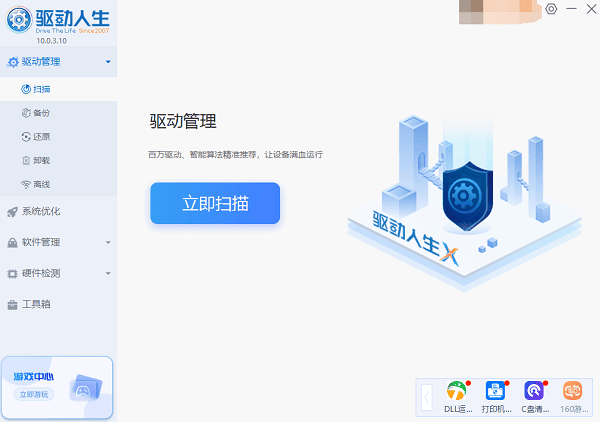
把驱动人生打开之后,点击一下“立即扫描”,电脑驱动有没有缺失或者是否需要更新,这个软件就能自动检测出来。
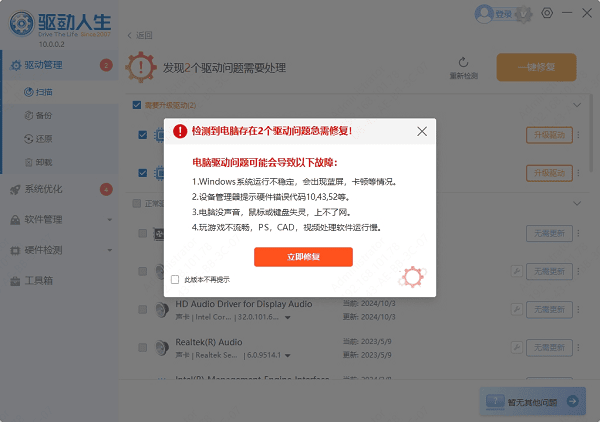
要是察觉电脑驱动有了新版本,那就点一下“立即修复”这个按钮,最新的驱动程序就会被软件自动下载下来,而且还会安装好呢。比如说,你电脑的显卡驱动有新的版本了,这时候你看到有这样的提示,只要点一下那个按钮,就不用自己再去到处找驱动,软件就帮你把所有的事情都搞定了。
2. 利用截图工具Snipping Tool。
Windows系统自带的“截图工具”,能让用户自由选取截图的区域。
要打开截图工具的话,可以这样操作:按下“Win + R”组合键,接着在弹出的输入框里输入“SnippingTool”,最后按回车键就能运行了。
截图模式有多种选择,像“自由截图”“矩形截图”“窗口截图”还有“全屏截图”都能选。
编辑与保存操作如下:先进行截图,之后就能添加标注,最后可将其保存为PNG、JPG或者GIF格式。
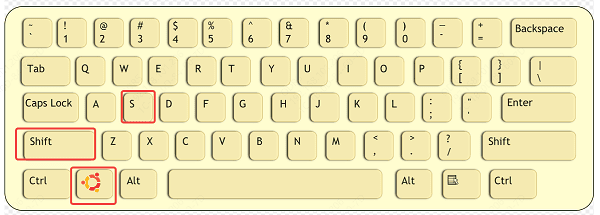
在Windows 10或者Windows 11系统里,比较推荐的一种方式是,按Win + Shift + S这个组合键来操作。
Windows 10还有更高版本的系统里,新添了一个快捷键,那就是`Win + Shift + S`。这个快捷键能打开“截图和草图”工具呢,在这个工具里呀,有好多种截图的方式可以选择。
矩形截图
自由截图
窗口截图
全屏截图
截图之后,它会暂时存放在剪贴板里,这样就能把它粘贴到别的应用中,或者经过编辑再保存起来。
二、Mac 电脑的截图方法
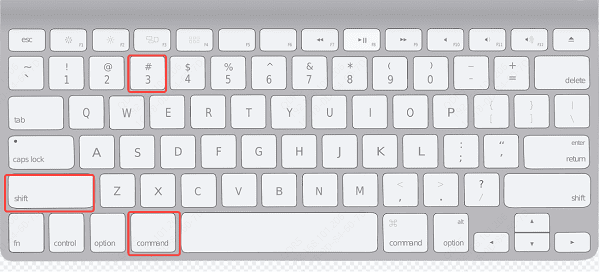
Mac 电脑提供了多个快捷键进行截图:
`Command + Shift + 3`这个组合键的作用是截取整个屏幕,截完屏之后,它会自动把截取的图片保存到桌面。
“Command + Shift + 4”这个组合键的作用是进行截图操作。怎么操作呢?你可以选择截图区域,这时候用鼠标拖动,选取屏幕的一部分,当松开鼠标的时候,就完成截图啦。
如果想要截取单个窗口的话,可以使用“Command + Shift + 4 + 空格键”这个操作组合。这样操作之后,鼠标会变成相机图标,然后只要点击一下窗口,就能完成截图啦。
在MacOS Mojave或者更高版本的系统里,有个操作是“Command + Shift + 5”。这个操作能让截图工具显示出来。这个截图工具的功能还挺多的,像可以进行全屏截图、选取区域截图、窗口截图这些操作。而且啊,它还有个厉害的功能,那就是能够录制屏幕视频呢。
三、Linux 电脑的截图方法
Linux系统的截图方法和Windows有相似之处,不过呢,Linux不同的发行版可能会用到不一样的工具。
1. 快捷键截图
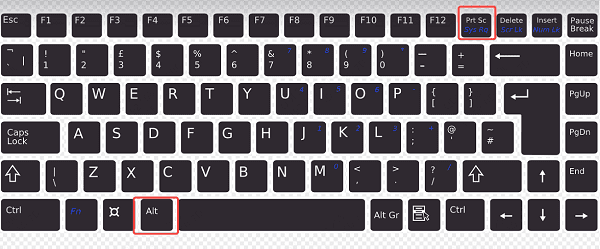
“PrtScn”这个按键的功能是截取整个屏幕的画面,一般情况下,截取后的图片会自动被保存到名为“图片”的文件夹里。
`Alt + PrtScn`:截取当前活动窗口。
在某些发行版里,按“Shift + PrtScn”组合键就能够进行自定义区域截图。
2. 使用 Screenshot 工具
在Ubuntu系统里,按下“Shift + PrtScn”组合键以后,截图工具就会弹出来。这个截图工具能让我们选择“全屏”“窗口”或者“选定区域”的方式来进行截图,而且还能给截图添加注释呢。
四、浏览器截图
不少浏览器,像Chrome还有Edge,都能够直接进行截图操作。
按 `F12` 打开开发者工具。
按下“Ctrl + Shift + P”组合键(如果是在Mac系统上则是“Command + Shift + P”组合键)。
当输入“screenshot”这个词的时候,就要挑选合适的截图方式了,像全屏截图、截取节点这些方式都可以供选择。
电脑截屏截图的方法已经讲完啦,希望能对你有所帮助哦。要是碰到网卡、显卡、蓝牙、声卡这类驱动方面的问题,你可以下载“驱动人生”来检测和修复。“驱动人生”这个软件挺厉害的,它除了能处理驱动的检测修复工作,还支持驱动下载、安装以及备份等功能呢。比如说,你新换了个声卡,需要安装对应的驱动,就可以用“驱动人生”轻松搞定,它在安装驱动这一块特别灵活。









