

在使用电脑的时候,要是碰到蓝屏错误(BSOD),错误代码0xc0000001是比较常见的一种情况。这个错误往往在系统启动的时候出现,还会显示“您的电脑需要修复(Your PC needs to be repaired)”,同时错误代码也会一同呈现。系统文件损坏、驱动程序出错、硬盘出故障或者内存有问题,都可能导致这个错误。接下来,这篇文章会详尽地阐述0xc0000001错误是怎么产生的,并且会介绍一些常见的解决和修复的办法,好让用户能快点让系统正常运行起来。比如说,系统文件损坏可能是因为不正常关机,就像突然断电这种情况,很容易使一些正在运行和保存中的系统文件遭到破坏,进而引发这个错误。

系统启动的时候,得依靠好多核心文件呢。要是病毒把这些文件弄坏了,或者不小心删了,再不然因为其他啥原因搞坏了,那系统就很可能启动不了啦。就好比你开汽车,发动机那些关键零件就像这些核心文件一样,要是发动机零件被破坏了,汽车还怎么发动得起来呢?
要是RAM内存有损坏的情况,或者没有正确安装的话,也会导致出现这种启动错误。
要是安装了不兼容的驱动程序,又或者在系统更新的时候发生异常状况,那么这个错误代码就会被触发。
Windows安装在某个硬盘分区上,要是这个分区有了坏道,或者文件系统坏了,那0xc0000001错误就可能冒出来。
1、创建Windows安装介质
使用微软官方的媒体创建工具制作一个U盘启动盘。
2、从U盘启动电脑
先把启动U盘插好,然后重启电脑。电脑重启后进入BIOS设置界面,在这个界面里,要把U盘设置成优先启动的选项。

3. 在安装界面选好语言后,进入“修复你的电脑”这个选项,然后点击左下角的“修复你的电脑”,接着再点击“疑难解答”。 4. 尝试一下“启动修复”,这时候系统就会自动检测启动错误并且尝试修复。要是修复成功了呢,系统就会重新启动,然后进入桌面。
有个专业的驱动管理软件叫“驱动人生”。它能自动检测出电脑硬件的型号,然后找到合适的驱动并进行下载安装。此外,这个软件还能检测电脑相关的问题,要是有问题的话,也能进行修复。
,找到上方的按钮并点击它。接着,把“驱动人生”下载下来,再安装好,然后打开这个软件。之后,将界面切换到驱动管理栏目,最后,点击“立即扫描”这个选项。
软件能够自动找出有问题的硬件驱动,然后把对应的驱动更新推送到列表里。这样的话,用户只要选择升级驱动就行啦。
要是启动修复起不了作用的话,那就可以试试下面这些命令工具。呢,在“疑难解答”这个选项里找到“高级选项”,然后在其中选择“命令提示符”。接着呢,把下面的命令一个一个输入进去执行,这个命令就是:sfc /scannow。
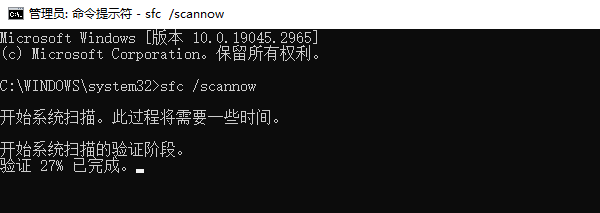
像“chkdsk C: /f /r”“bootrec /fixmbr”“bootrec /fixboot”“bootrec /scanos”“bootrec /rebuildbcd”这些命令呀,它们有着修复系统文件的能力,要是系统文件损坏了,就可以靠它们来修复。而且呢,这些命令还能检查磁盘有没有出错的地方,要是磁盘有错误,也能被查出来。另外,启动记录要是出问题了,这些命令也能够重新把它建立起来。
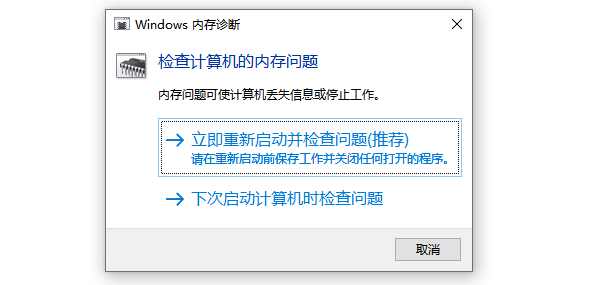
要检测内存的话,就在命令提示符里输入“mdsched.exe”,然后选择马上重启,这样就能查看内存是不是出故障了。
想要知道硬盘有没有物理性的问题?可以用硬盘检查工具这样的第三方工具来查看硬盘的健康状况。
如果上述方法无效,可以尝试还原系统或重装:
如果想要恢复环境的话,可以选择“系统还原”,这样就能回到之前的某个正常恢复点了。要是没有还原点的话,还可以选择“重置此电脑”,在重新安装Windows的时候,可以选择保留或者不保留个人文件。
电脑会出现错误代码0xc0000001,这事儿前面已经讲过了。那要是碰到网卡、显卡、蓝牙、声卡之类的驱动有问题呢?可以把“驱动人生”这个软件给下载下来,用它去检测和修复。而且啊,“驱动人生”这个软件可厉害了,它不但能检测修复那些驱动问题,还能用来下载驱动、安装驱动,就连驱动备份也不在话下,对驱动管理那叫一个灵活自如。









