

电脑的好多设置操作都能靠控制面板搞定。但随着Windows 10和Windows 11不断更新,微软慢慢把设置界面整合进“设置”应用里了。结果不少用户觉得控制面板变得越来越难找,都不知道从哪儿打开它了。那电脑控制面板究竟在什么地方呢?这篇文章会全方位给你讲讲控制面板的位置,还有多种打开它的方法。比如说,有些电脑用户可能在找特定的系统设置,以前他们习惯去控制面板找,现在却找不到入口了,所以了解控制面板在哪就很重要了。

Windows系统里有个传统的系统设置界面,那就是控制面板(Control Panel)。这个控制面板汇聚了好些系统配置模块,像系统安全、设备管理、程序卸载、网络和共享中心之类的功能都在其中。在Win10和Win11里,微软开始推行新的“设置”界面,不过控制面板依旧还在呢,而且还留存着不少高级选项。
Windows 7、Windows 10以及Windows 11都能用这个方法。呢,点一下屏幕左下角的【开始菜单】,按键盘上的Win键也可以。接着,在搜索框里把“控制面板”或者“Control Panel”输进去。最后,在搜出来的结果里点“控制面板”就能打开它了。
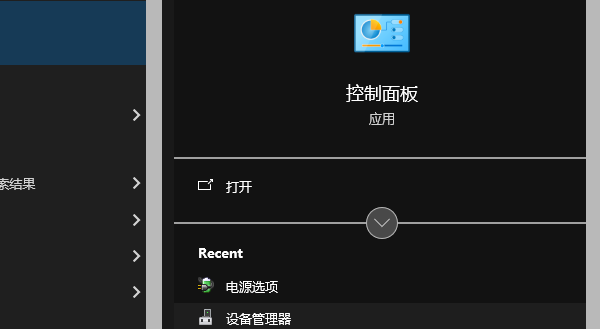
这种方式既最稳定又最值得推荐,不管系统发生何种变化,都能够被采用。
要是你更倾向于快捷操作的话,可以这么做:,按下【Win+R】这一组合键,如此就能打开运行窗口了;接着,输入“control”这个命令。
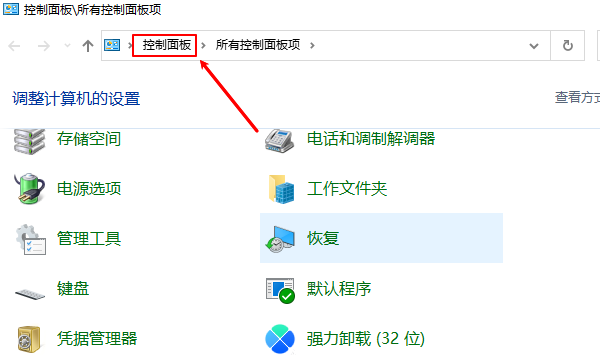
③按下【Enter】键,系统会直接打开控制面板,这是最简便快捷的方法之一,无需进行任何图形界面操作。 要是你在电脑打开控制面板时,发觉电脑卡顿、打开缓慢,最好及时更新相关硬件驱动来解决问题。比如,这里可以使用“驱动人生”这个工具,点击扫描,快速匹配硬件型号与电脑操作系统,然后完成安装。
,找到上方的按钮,然后点击它,这样就能下载并安装“驱动人生”。安装好之后,将其打开,接着切换到驱动管理这个栏目,最后再点击“立即扫描”这个选项。
软件能够自动找出有问题的硬件驱动,然后把对应的驱动更新推送到列表里。这样一来,用户只要选择升级驱动就行了。
,打开“此电脑”或者随便一个文件夹。接着,在地址栏里输入“控制面板”或者“Control Panel”,最后按Enter键。
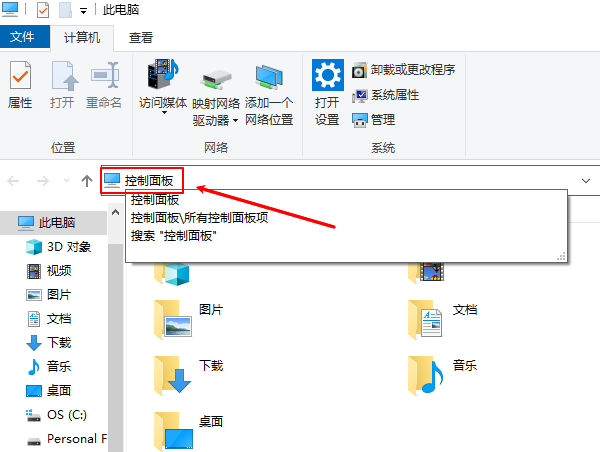
系统有一种方法,就是会自动跳转到控制面板主界面。这种方法挺适合那些习惯在资源管理器里快速跳转的用户的。
新版Windows里,控制面板已不再是主要入口。不过,我们还是能通过“设置”跳转到控制面板。具体怎么做呢?,打开【设置】,按Win+I这个快捷键就能打开。然后,去找相关功能,像“程序和功能”“设备”“网络”之类的。点击这些功能后,有些项目就会自动跳转到控制面板的子界面。
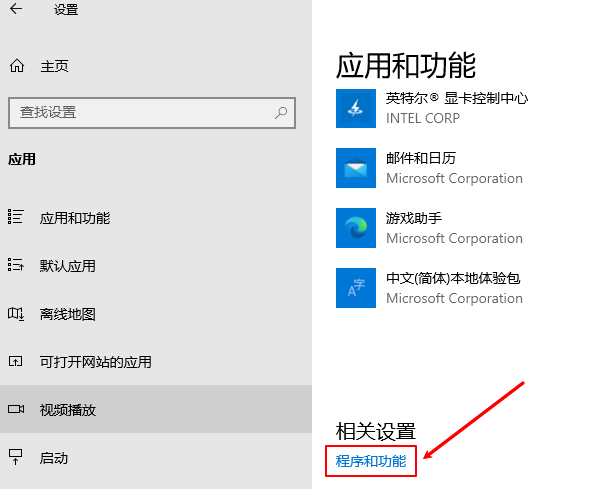
比如说,要是用户想进入控制面板中的卸载界面,只要点击“程序>程序和功能”就行。这种操作方式呢,对那些喜欢逐步深入设置的用户比较合适。
,按【Ctrl+Shift+Esc】这几个键,就能打开任务管理器。接着,在任务管理器左上角找到“文件”,然后点击它,再选择“运行新任务”。之后,在出现的输入框里输入“control”这个命令,并且要勾选“以系统管理权限创建此任务”这个选项,最后点击确定就可以了。
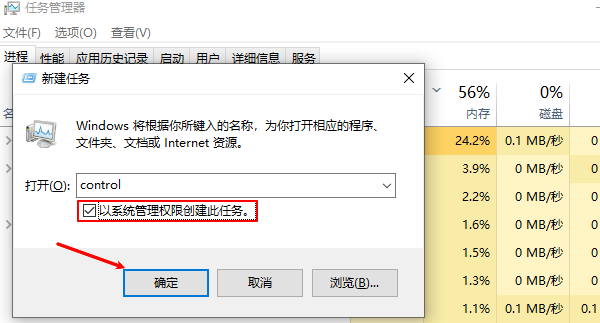
这个方法在桌面卡顿,资源占用率很高,但又得进入控制面板的时候就能派上用场。比如说,当你开了好多程序,电脑桌面变得特别卡,资源被大量占用,可这时候你又急需去控制面板调整一些设置,像是网络连接或者声音之类的,这个方法就可以让你顺利访问控制面板。
你能够将控制面板固定在任务栏或者开始菜单上哦。具体的操作如下:先搜索“控制面板”,接着右键单击它的图标,然后选择“固定到开始”或者“固定到任务栏”,这样以后只要点击一次就能迅速打开啦。

当你打开控制面板,会发现右上角存在一个“查看方式”的选项。在这里,你能够选择“类别”,或者是“大图标”“小图标”。 先说说“类别”这种查看方式吧,它对新手用户特别友好。为什么这么说呢?因为它是按照功能来分类显示内容的,就好比你整理东西,按照用途来归类一样,新手很容易就能找到自己想要的功能。 再看看“大图标”和“小图标”这两种查看方式,它们比较适合那些对Windows设置比较熟悉的用户。这些用户清楚自己要找的项目名称,这种查看方式会直接把所有选项都展示出来,不需要像“类别”那样还得从分类里找,就像你清楚每个东西放在哪里,直接就能拿到一样。
不少用户反馈,在Windows 10或者Windows 11系统里,控制面板好像“没了”。其实呢,它并没有被删掉。微软在更新系统的时候,把控制面板的位置弄得更隐蔽了,而且还把控制面板里的大部分设置挪到了“设置”这个应用当中。微软这么做呀,是为了让设置界面更加统一,这其实是一种系统架构方面的优化工作。就好比我们整理房间,把相似功能的东西放在一起,让房间看起来更整齐有序一样,微软把相关的设置集中到“设置”应用里,也是为了让用户在找各种设置的时候更加方便,不会因为分散在不同地方而感到混乱。
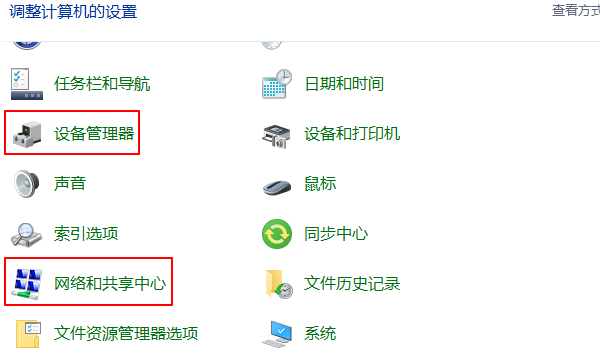
控制面板中仍然保留着不少高级功能,像“设备管理器”“电源选项高级设置”“网络和共享中心”这些。企业或者高级用户尤其离不开控制面板,它对他们来说是非常必要的。
电脑的控制面板在哪呢?这里教你五种打开方法。要是你碰到网卡、显卡、蓝牙、声卡这类驱动出问题的情况呀,就可以用“驱动人生”这个软件来检测和修复。“驱动人生”这个软件挺厉害的,它不光能让你下载和安装驱动,还提供驱动备份之类的功能呢,这样你管理电脑驱动的时候就更方便、更灵活了。









