

用电脑的时候,想插个音响好好听音乐,结果调来调去都没声儿,这是咋回事呢?这种情况挺常见的,只要按几个步骤检查检查,差不多都能解决。现在就跟着驱动人生来瞅瞅解决的办法吧!

1、确认音响通电且音量开了
,这是最基本的要求。要先保证音响接上电源,把开关打开,还要将音量调整到合适的程度。比如说,音量如果太大可能会吵到别人,太小又可能听不清声音内容,所以调到合适位置很重要。
2、插对接口
外置音响通常会使用3.5mm音频接口或者USB接口。3.5mm接口大多为绿色的插孔,有些还标着耳机图标呢。USB音响就插USB接口。要是插错接口的话,那可就没声音了。
3. 以Windows11系统为例,设置默认播放设备。
在电脑屏幕的右下角,找到喇叭图标,然后用鼠标右键点击这个图标,接着在弹出的菜单里选择“声音设置”。
先找到“输出设备”这个下拉菜单,然后查看一下所选的是不是你的外置音响呢?要知道,在这个菜单里,有些外置音响可能显示为“扬声器”,或者是“耳机”,也可能直接显示为具体的品牌名称哦。
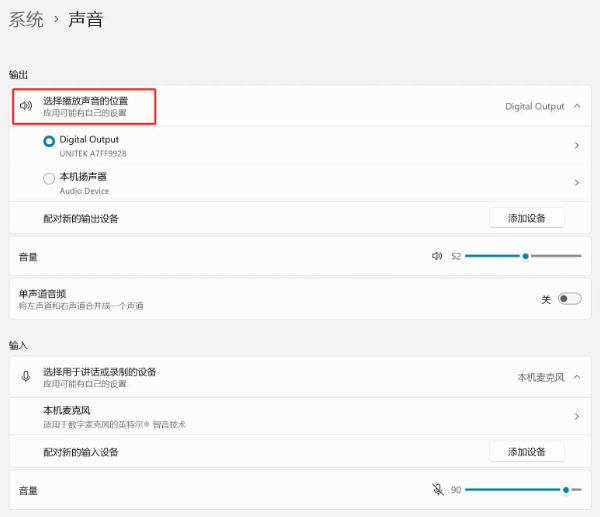
要是不行的话,就点一下切换键,接着放个音乐试试,看有没有声音。
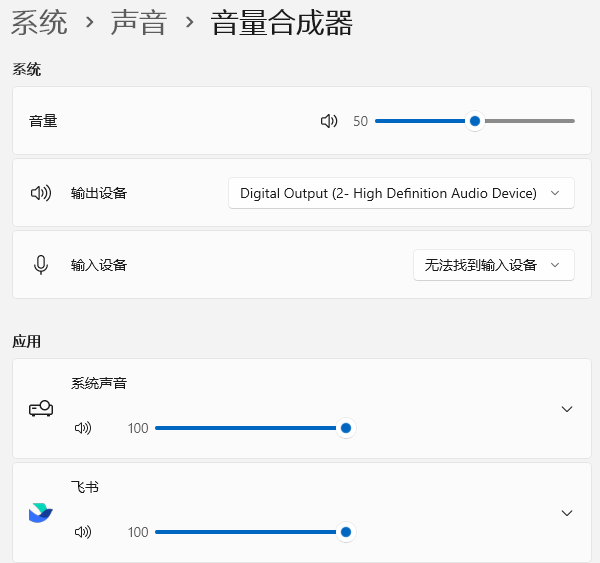
4、打开音量合成器,看看是不是某个程序被静音了
右键点击音量图标 →【打开音量合成器】;
检查一下“系统声音”、“浏览器”以及“播放器”是否处于静音状态,要是的话就调整一下看看。
5、声卡驱动故障
声音出问题,有时候是驱动不正常导致的,这种情况在系统更新后或者新外设安装后尤为常见。声卡驱动要是有问题,你可以用驱动人生软件检测一下呢。
要是你的电脑尚未安装驱动人生的话,那你能直接点这儿来安装它。
先打开,接着点击“立即扫描”,系统就会自动检查驱动的状况。要是声卡驱动存在异常的话,它便会提醒你进行修复或者更新。
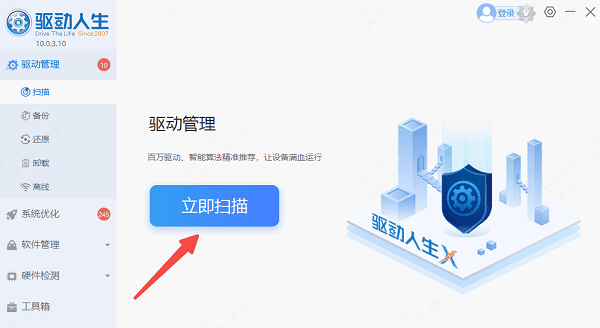
当一键操作完事儿之后,你就重新启动下电脑,然后再去看看音响有没有声音。
6、还是没声音?试试这些小技巧
把耳机插上,测试一下电脑有没有声音。要是耳机能听到声音,那很可能就是音响出问题了。比如说,之前我遇到过这种情况,电脑没声音,插上耳机却能听到,后来一检查,发现是音响的线路松了。
换条音频线吧,或者去试试别的音响。这么做是为了排查一下,看看是不是硬件自身坏掉了。
电脑有时候会出现系统小故障,这种情况下,重启电脑就能恢复正常了。
外置音响插电脑没声音的时候,怎么快速设置呢?上面说的就是相关方法啦。愿你能好好地听到自己喜爱的歌曲哦。要是碰到网卡、显卡、蓝牙、声卡之类的驱动有问题,都能去下载“驱动人生”来检测和修复呢。









