

电脑插着网线却连不上网,这会让不少用户觉得困惑,甚至有些焦虑。这篇文章呢,会从一些常见的原因入手,一个一个地去分析可能出故障的地方,然后提供对应的解决办法,好让用户能快点查出问题,重新连上网。

一、检查网线和接口是否正常
得确认最基本的硬件连接好不好。看看网线有没有损坏,两端的插头是不是松了或者有明显破损之处。可以试着把网线插到别的电脑上,看能不能正常上网。要是别的电脑也连不上,那网线自身可能就有问题了。此外,还要查看路由器或者交换机的接口能不能正常运行。
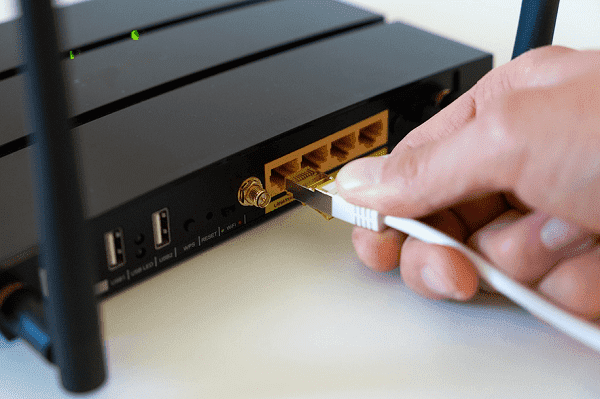
还有,看看电脑网口边上的指示灯(一般是绿色和橙色的小灯)。要是插上网线之后,一个灯都不亮,那电脑的网卡说不定出故障了,或者是驱动没装,再不然就是网络设备被禁用了。
二、检查网络设置
要是硬件连接方面没毛病的话,那就得查看电脑的网络设置了。能够试着用一下“诊断网络问题”这个功能。在Windows系统里呢,鼠标右键点击网络图标,然后从“疑难解答”或者“网络和Internet设置”里进行检查。
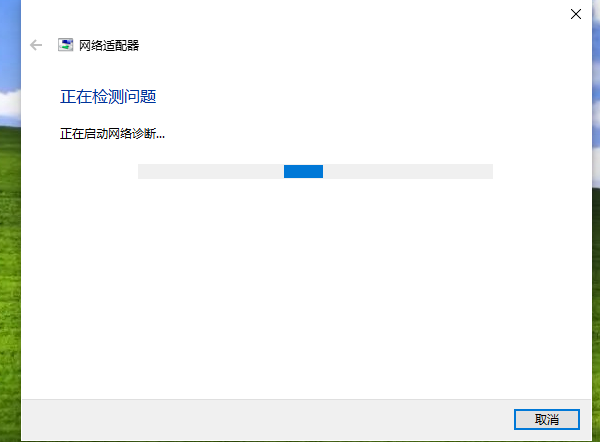
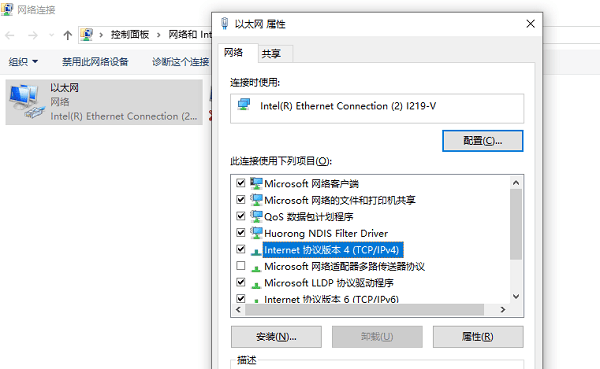
在IP设置这块儿呢,要是网络用的是动态IP地址,也就是DHCP的话,电脑就得设成“自动获取IP地址”,同时也要“自动获取DNS服务器地址”。要是设成了静态IP,可又跟网络环境对不上,那也会连不上网的。咋检查呢?可以照着下面这些步骤来。
,打开“控制面板”,接着进入“网络和共享中心”,最后点击“更改适配器设置”。
2. 找到“以太网”图标,右击选择“属性”;
3. 把“Internet协议版本4(TCP/IPv4)”双击一下,看看“自动获取IP地址”有没有被选中。
三、更新或重装网卡驱动
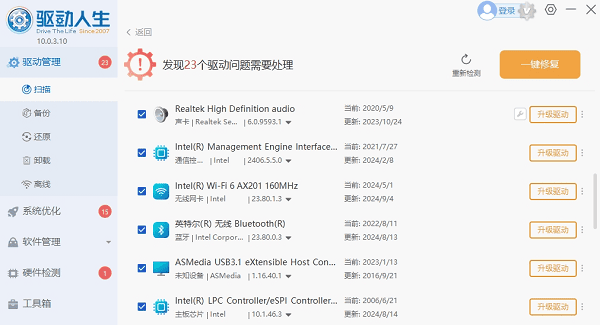
电脑识别不了网络,很可能是网卡驱动出了问题呢。要是想省不少事儿的话,可以用专门的驱动管理工具,像“驱动人生”这种,只要点一下就能检测,还能安装最新的网卡驱动。
先点击上方的下载按钮,把“驱动人生”安装好并打开,接着切换到驱动管理栏目,再点击立即扫描这个选项。

先找到无线网卡驱动,接着点击“升级驱动”这个按钮,这样一来,软件就会自动给你把最新的驱动程序下载下来,然后安装好。
要是系统识别不出网卡,说不定是主板BIOS里集成网卡功能给关闭了呢。这种时候啊,可以试着重启电脑,进到BIOS设置里瞧一瞧,看看网卡是不是被禁用了。
四、防火墙或安全软件干扰
有些安全软件或者防火墙会阻拦网络访问。这时候,你可以把防火墙或者防护软件临时关掉来测试一下,看看是不是这个原因造成的。打个比方啊,就像你要进一个屋子,但是门口有个保安(就好比防火墙或者防护软件)不让你进,你把保安暂时支开(关闭防火墙或者防护软件),看看能不能进去,要是能进去了,那就说明是保安(防火墙或者防护软件)的问题。要是真的是这个原因的话,那就要在安全软件里做些合适的设置调整了。
五、路由器或上级网络问题
有时候,电脑出问题了,可这问题不在电脑身上,是路由器或者上级网络有故障了。这时候啊,你可以试着重启路由器或者光猫,等上几分钟再把电脑插上去测试一下。要是用的是企业或者校园的网络呢,还可能有MAC地址绑定、IP限制之类的策略管着,新设备就没法自动上网了。比如说在校园网里,很多设备都要先在管理系统里登记MAC地址才能上网,这就是MAC地址绑定。要是遇到这种情况,就得联系管理员来处理了。
电脑插了网线却连不上网,这可挺让人头疼的。下面就给大家说说解决的办法。这些办法可能会对大家有用哦。 要是碰到网卡、显卡、蓝牙、声卡之类的驱动有问题,那就可以下一个“驱动人生”来检测和修复。这个“驱动人生”挺厉害的,它不但支持驱动下载,还能安装驱动,而且驱动备份之类的操作也不在话下,能很灵活地把驱动安装好呢。









