

大家有没有碰到过音响插到电脑上却没声音这种事呢?这有可能是设置有问题,或者驱动出故障了,再不然就是硬件连接搞错了。今天呀,我就来给大伙好好说说,该怎么查找问题、解决这个事儿,这样大家就能愉快地听音乐啦。

一、检查音响是否正常工作
先确定音响通上电了,接着把手机或者别的设备插到音响上,看看音响能不能正常出声音,这样就能排查音响硬件有没有毛病了。
二、检查音响连接是否正确
,要确认一下插口的位置。通常呢,在电脑上有个绿色的插孔,这个插孔是用来输出音频的,像耳机或者音响都会用到这个插孔。所以呢,你得检查一下,看看音响的插头是不是插在了这个正确的接口上。
要是音响是USB接口的,把它插在主机背部的USB接口上,这样会更稳定;要是音响是3.5mm插头的,就得保证插到底,让接触良好。这就涉及到使用3.5mm接口还是USB接口的问题了。
三、检查电脑音频设置
确认音量未静音
1、点击电脑右下角的喇叭图标,确保没有被静音。
2、拉高音量条,尝试播放视频或音乐看是否有声音。
切换默认播放设备
在任务栏找到“喇叭图标”,然后点击鼠标右键,接着再点击【声音设置】。
在“输出”这个选项那,要确定已经选对了播放设备哦,像“扬声器”或者你自己音响的型号都是可以的。
3. 要是看不到音响设备的话,那就点击“更多声音设置”,查看一下它是不是被禁用了。
四、更新或修复声卡驱动
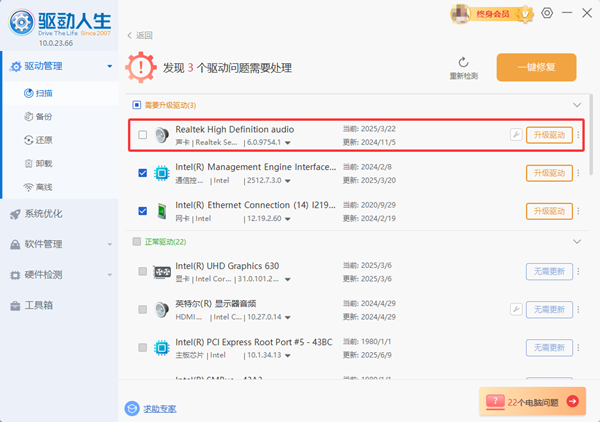
声卡驱动要是不兼容或者坏掉了,外接音响可能就没声儿了,这种情况也不少见呢。你可以试试“驱动人生”这个软件,它能一键把音频驱动给修好。
1、下载并安装驱动人生最新版软件。
2、打开软件后点击“立即扫描”。

3. 查看一下声卡驱动有没有异常或者缺失的情况,如果有,只要点击“升级驱动”这个按钮就行。
四、检查音频服务是否运行
要是Windows的音频服务没启动,那也会弄出无声的状况来。
,你要按下键盘上的Win键和R键。接着,在弹出的运行框里输入“services.msc”,然后再按下回车键就可以了。
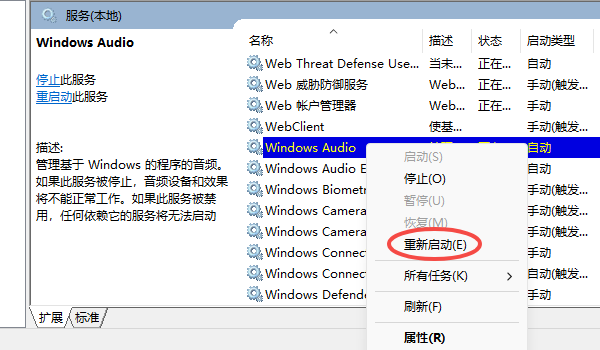
第二步,找出“Windows Audio”这个服务,要保证它处于“正在运行”的状态。
要是并非如此的话,那就用鼠标右键点一下它,接着在弹出的菜单里选择“启动”或者“重新启动”这个选项。
音响插到电脑上没声音,这问题按步骤排查的话,多数能很快解决。要是碰到网卡、显卡、蓝牙、声卡之类驱动方面的问题,不妨下载“驱动人生”来检测和修复。而且这个软件还支持驱动的下载、安装和备份等操作,能很灵活地安装驱动呢。比如说,要是声卡驱动出问题导致音响没声,用“驱动人生”检测一下,它就能发现问题,然后下载合适的驱动并且安装好,音响可能就有声音了。









