

电脑是我们办公和生活都离不开的工具。用的时间长了,就很容易出现各种各样的问题。下面给大家说说六种常见的故障,还有对应的解决办法。这样的话,要是你的电脑出问题了,就能很快找到毛病在哪,还能把问题有效解决,不用花那些冤枉钱去维修了。

一、电脑开机无反应
1、电源问题:
检查插座是否通电,电源线是否松动。
笔记本尝试拔掉电池,仅用电源适配器启动。
2、硬件松动:
台式机断电之后呢,要对内存条、显卡以及硬盘数据线进行重新插拔的操作。内存条金手指部分可以用橡皮擦一擦,这样做能让这些部件更好地连接工作。
要是开机的时候听到“滴滴”的报警声呀,那内存接触不良的可能性就很大。
3、主板静电干扰:
拔掉电源,长按开机键30秒释放静电,再重启。
二、电脑卡顿反应慢
1、清理系统垃圾(Win系统):
先按下Win+R组合键,然后输入 %temp%。接着,按Ctrl+A全选,再按Shift+Delete来永久删除这些内容。要是碰到“文件正在使用”这种情况的话,把“跳过”这个选项勾选上就行。剩下的文件呢,可以在重启之后再进行删除。
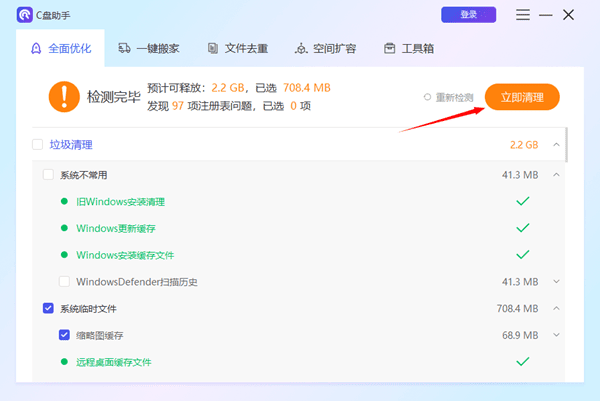
要是害怕自己手动操作时会不小心删掉电脑里的重要文件,那就可以去下载“百贝C盘助手”呀。这个助手能让你一键整理电脑,还能清除电脑垃圾呢。使用这个助手既方便,又不用担心误删文件的问题。
2、禁用无用启动项:
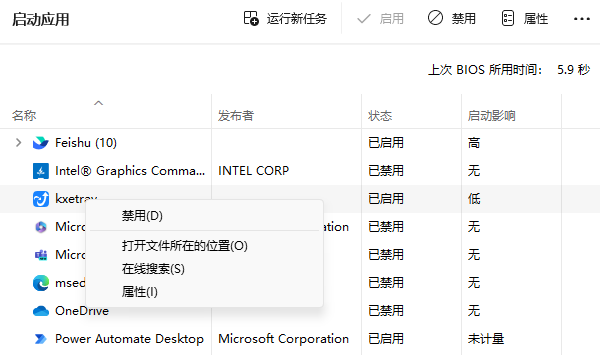
不少软件默认开机自启,像微信、QQ、WPS之类的都是。要关闭那些不必要的软件的话,可以这么做:按下Ctrl + Shift + Esc键,把任务管理器打开,接着在里面找到“启动应用”这个选项卡,然后右键点击那些不必要的软件,再选择“禁用”就成了。
3、后台程序太多:
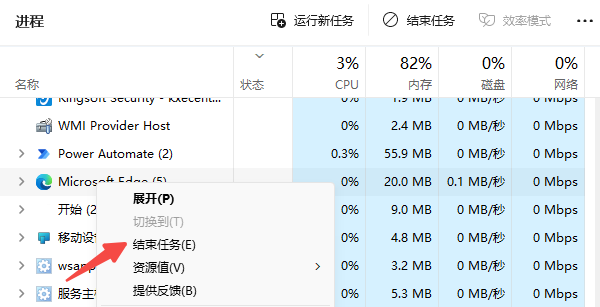
某些杀毒软件或者同步软件,像百度网盘、腾讯管家之类的,常常会在后台悄悄占用内存与CPU,这就使得电脑的运行速度变慢了。我们可以在任务管理器里查看哪个程序占用的资源多,然后右键点击这个程序,选择“结束任务”,这样就能临时关闭这个程序了。比如说,你感觉电脑突然变得很卡,打开任务管理器一看,发现是百度网盘正在大量占用CPU,那按照上面的操作就能让电脑暂时恢复正常速度。
三、蓝屏错误代码
1、代码速查法:
先把蓝屏代码记下来,然后到百度上去搜这个代码再加上“原因”两个字,这样就能有针对性地把问题解决掉。
常见代码解析:
出现0x0000007B这个代码,是因为硬盘模式有错误。这时候呢,你得进BIOS,把SATA模式改成AHCI模式才行。
如果电脑出现了0x0000001A这样的错误代码,很可能是内存条出故障了。这时候呢,有个挺简单的办法,就是“橡皮擦大法”。这个方法就是用橡皮擦来擦拭内存条的金手指部分,因为内存条的金手指时间长了可能会氧化,导致接触不良,就像金属在空气中放置久了会生锈一样,氧化后的金手指会影响内存条与主板之间的信号传输,从而引发各种问题,像出现0x0000001A这样的错误代码就是其中一种表现。
如果电脑出现0x00000124这个提示,很可能是电源或者CPU过热了。要是遇到这种情况呢,你可以清理一下灰尘,然后把硅脂换一换。
2、驱动冲突:
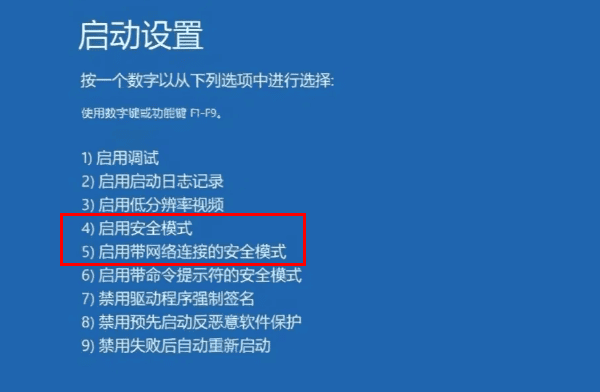
在Win10或者Win11系统开机的时候,快速地猛按F8这个按键,就能进入安全模式。要是想进入恢复环境的话,就按照这样的步骤操作:先找到疑难解答,接着进入高级选项,再点击启动设置,之后重启电脑,重启的时候按F4或者F5就可以了。
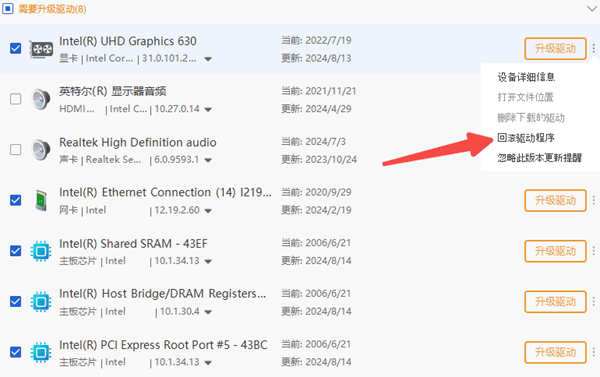
处于安全模式的时候,在电脑桌面上用鼠标右键点击“开始”菜单,接着选中“设备管理器”并且打开它,然后查找带有黄色感叹号的设备,找到之后用鼠标右键点击并选择“更新驱动程序”。还有一种方法,就是利用“驱动人生”这个软件来让驱动回滚。
四、网络明明连接上了却上不了网
1、重启最有效:
Wi-Fi也好,有线网络也罢,网络设备有时会突然出故障。这种时候啊,你可以先把路由器和电脑都重启一下,然后再试试看。
2、获取IP失败:
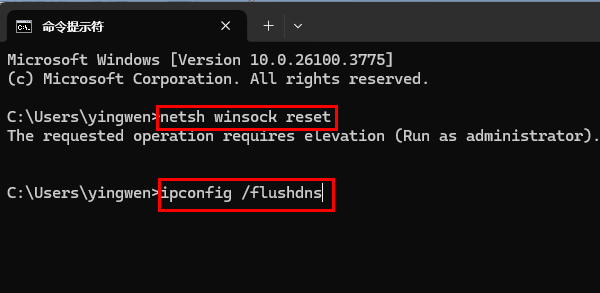
你可以把“命令提示符”打开,在开始菜单里搜“cmd”就能找到它。然后呢,在里面输入“netsh winsock reset”这个命令,再敲一下回车键。接着,再输入“ipconfig /flushdns”,同样敲回车键。这么做呀,就能够让电脑重新获取IP地址,像IP冲突之类的问题就可以解决了。
3、驱动故障:
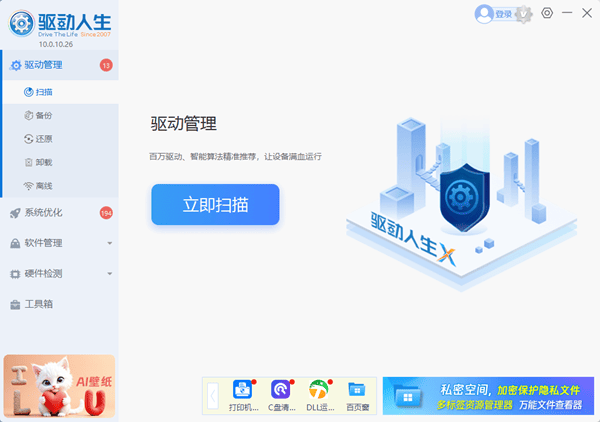
有时候,网卡驱动要是出故障了,那设备管理器里就会冒出来个感叹号。我给大家推荐个“驱动人生”软件,它能够自动识别网卡的型号,还能帮忙更新驱动呢。为啥推荐这个呢?你想啊,要是手动去搜索驱动的话,很容易出错的。用这个软件就可以避免这种麻烦事儿啦。
五、外设连接异常,鼠标、键盘问题排查
1、换USB口试试看:
接口损坏是常有的事,长时间使用或者灰尘堆积的时候就更容易出现这种情况。那怎么确定设备本身有没有问题呢?可以换个USB接口试试,或者把设备插到另一台电脑上看看。
2、驱动安装不到位:
刚买的键盘和鼠标啊,在首次连接之后呢,说不定得安装驱动才行。这时候啊,你可以用驱动人生这个软件,它能够自动识别键盘和鼠标的型号,然后把对应的驱动给装上,这样就不用再为找错型号而发愁啦。比如说,我之前买了个新鼠标,连接电脑后发现有些功能用不了,后来才知道是没装驱动。我就用了驱动人生,它一下子就识别出了鼠标型号,很快就把合适的驱动安装好了,鼠标就能正常使用了。
六、电脑异常发热/噪音
1、清灰散热:
每年都要至少把机器拆开清理一次灰尘。要是笔记本电脑的话就得小心点,可以用软毛刷加上吹风机的冷风来清理。
用压缩空气或电吹风冷风档清理散热孔;
台式机用户要是想清理电脑的话,建议把机箱打开。然后呢,拿个小刷子去清扫风扇还有散热器,这里面CPU和显卡的风扇可一定要重点清扫哦。
有些用户不敢自己动手,那他们可以找别人来做一次“深度除尘”。这和换风扇比起来,要便宜不少呢。
2、CPU/显卡温度飙高:
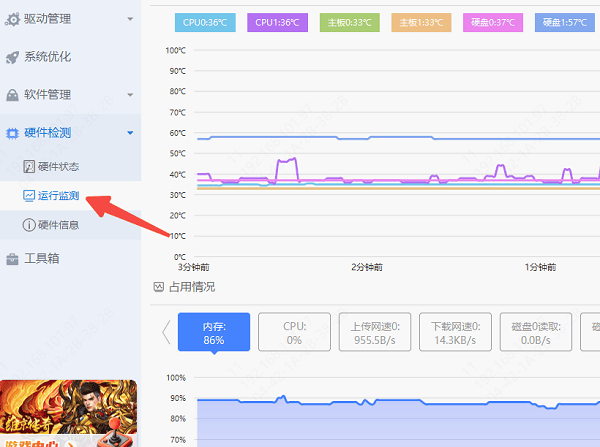
驱动人生里有个“硬件体检”功能,这功能能让我们实时查看CPU、GPU还有硬盘的温度状况呢。要是这些硬件的温度老是在80℃以上,那就意味着散热方面出岔子了。
台式机或者高性能本如果用了两年以上的话,那就检查一下是否得换硅脂了。
要是硬件频率出现异常,得检查是不是安装错了驱动程序。驱动人生这个软件能够自动发现驱动程序的异常状况,还能进行修复,这样一来,硬件发热就会降低。
3、硬盘发出“哒哒”声:
要是发着热,还能听到异常的机械声响,那硬盘老化、电源老化或者风扇轴承损坏的可能性就很大。
尽快备份数据,尤其是老旧机械硬盘;
将硬件交由专业人士检测,必要时更换风扇。
要是你学会了排查这些常见电脑故障的法子,那你就能够成为“家庭IT小行家”啦,不管遇到啥突发情况,都能轻松搞定。有些故障呢,到最后可能还是得找专业的维修师傅来处理,可不管怎样,你起码能先弄清楚问题大概出在什么地方,这样就不会被人“糊弄”啦。









