

很多用户常常会碰到电脑更新后连不上网络的情况,这种情况在Windows系统里尤其常见。不管是操作系统更新,还是驱动程序更新,都有可能让网络连接出现异常。那该怎么办呢?下面就给大家介绍一些常见的解决办法,好让你能快点重新连上网。

一、检查网络连接
,要确定你的电脑有没有正确连上网。有时候,网络适配器设置可能会被更新影响。你可以查看下面这些内容:
要先保证Wi - Fi是开着的,而且得连接到对的网络才行。要是用有线连接的话,那就得看看网线是不是插好了,还有路由器有没有正常工作。
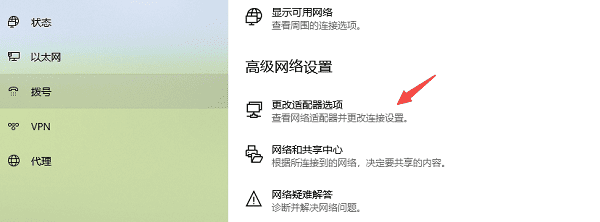
,在任务栏找到网络图标,然后用鼠标右键点击这个图标。接下来,在弹出的菜单里选择“打开网络和Internet设置”这一选项。进入之后,再点击“更改适配器选项”。这样操作之后,就可以把网络适配器先禁用,随后再重新启用它。
二、运行网络疑难解答
Windows系统里有个内置的网络疑难解答工具,它能自动修复不少常见的网络问题呢。具体的操作步骤是这样的:
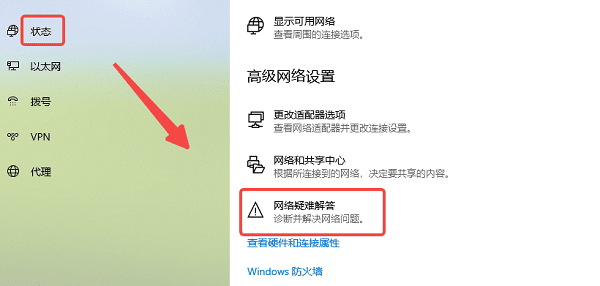
1. 打开“网络和Internet设置”。
在“状态”这个页面上,去点击一下“网络疑难解答”。然后呢,Windows系统就会自动对网络连接问题进行检测,还会把检测到的问题修复好。
三、更新网络驱动
网络适配器驱动更新后要是有兼容问题,网络也许就连接不上了。我们能安装“驱动人生”这个软件,它可以自动检测并更新驱动,保证系统里的网卡驱动程序是最新的,这样就能防止出现兼容性问题了。比如说,有时候电脑突然连不上网,检查后发现是网络适配器驱动更新后和系统不兼容,这种时候“驱动人生”就能派上大用场,让网卡驱动保持在最新状态,网络就能正常连接了。
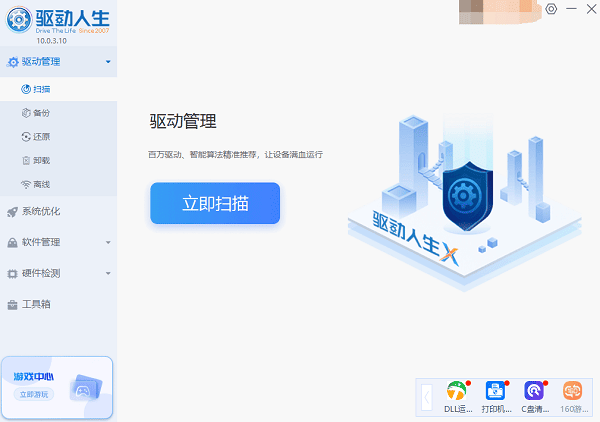
驱动人生这个软件,你把它打开之后呢,点一下“立即扫描”这个按钮,它就能自动检测网卡驱动是不是缺了,或者是不是得更新一下。
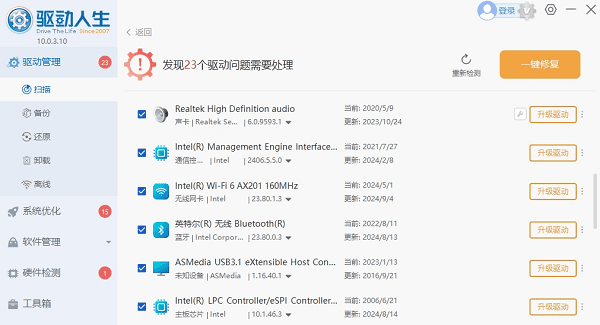
先查看扫描的结果,从中找出网卡驱动,接着点击“升级驱动”。这时,驱动人生就会自动把最适合的驱动程序给您下载下来,然后安装好。
四、检查防火墙和安全软件
有些时候,防火墙或者安全软件的设置会把网络连接给阻止了。那你就能试着先把Windows防火墙或者第三方安全软件暂时禁用掉,这样或许就能排查出问题所在了。
,我们要进入“控制面板”,然后再找到“Windows防火墙”,最后选择“关闭Windows防火墙”这个选项。
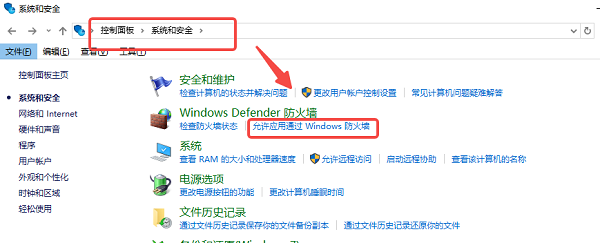
要是用的是第三方安全软件的话,那就试着把它禁用掉,然后看看网络连接能不能恢复。
五、重置网络设置
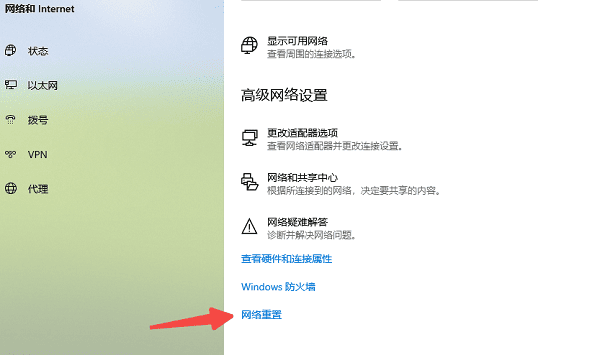
要是别的方法都不管用的话,那就可以试着把网络设置重置一下,让网络配置恢复成默认的状态。具体操作步骤如下:
先找到“设置”,然后将其打开,接着在里面找到“网络和Internet”,再点开它,最后点击“状态”。
2. 向下滚动并点击“网络重置”,按照提示操作。
六、检查路由器
要是别的设备都能正常连上网,可电脑却不行,那路由器可能就有问题了。你可以试着把路由器和调制解调器都重启一下。
1. 拔掉电源线,等待10秒钟后重新插回。
2. 等待设备重新启动,检查是否能恢复网络连接。
电脑更新后连不上网?别愁,这就给你说解决办法。要是你还碰到网卡、显卡、蓝牙、声卡之类的驱动有问题,就下一个“驱动人生”去检测修复呗。这软件可厉害着呢,不光能检测修复这些驱动问题,还能用来下载驱动、安装驱动、备份驱动啥的,安装驱动的时候也特别灵活。希望这些对你有用哈。









