

电脑更新提醒能让系统一直处于最新状态,也能修复那些已知的漏洞与问题。可对有些用户来讲,频繁的更新提醒也许是一种打扰。这篇文章会给您介绍五种好用的方法,教您关掉电脑的更新提醒。

一、使用百贝系统更新工具关闭
百贝系统更新工具是一款很专业的更新管理软件呢。它可以让用户轻松地一键就把电脑自动更新给关闭或者开启。电脑新手也能很好地使用它,因为根本不需要进行那些繁杂的操作步骤。
先把百贝系统更新工具下载下来,然后进行安装。等安装好了,就可以启动这个软件了。
百贝系统有个更新工具,它的主界面右侧有个“禁用更新”按钮,去点击这个按钮就好。
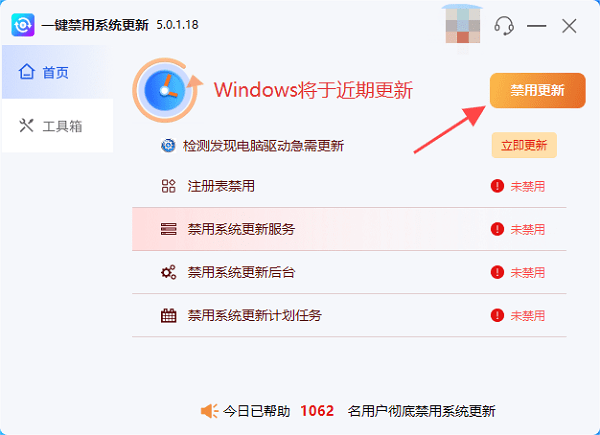
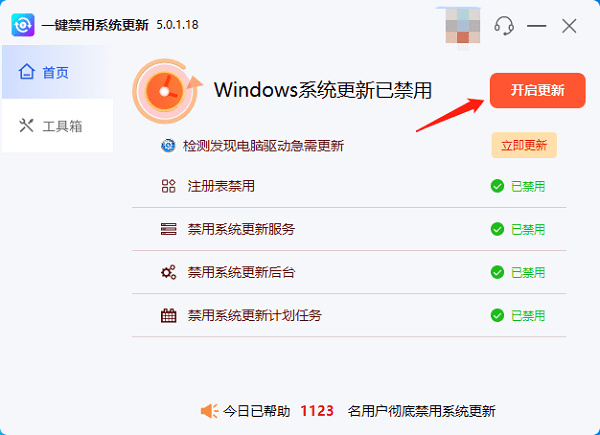
软件会给您一个提示,让您重启电脑。您只要点击“立即重启”,系统更新的提示信息就不会再显示了。
要是之后您还得打开自动更新功能的话,那就可以接着去点“开启更新”这个按钮。
二、通过系统设置关闭
Windows操作系统有不少方法能关掉更新提醒,用户可按需挑选最适合自己的方式。下面说说通过系统设置关闭更新提醒的步骤。
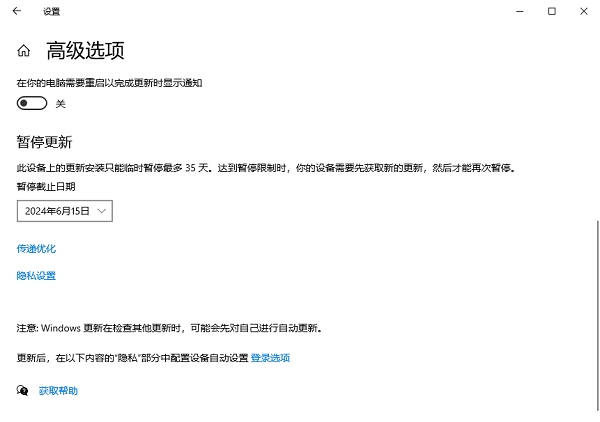
1、打开电脑设置,选择“更新与安全”选项。
在“Windows更新”这个板块里,去点击一下“高级选项”这个按钮。
3. 要选择暂停更新的时间,就到“暂停截止日期”这个地方去选。这个暂停时间最多能有35天。在这35天里,系统不会去检查有没有更新,也不会安装更新。而且啊,所有跟更新有关的提醒都会停掉呢。比如说,你要是设置了暂停35天,这35天内就像系统进入了一个“安静期”,不管是更新检查、安装还是提醒,统统都不会有动静。
三、禁用Windows更新服务
要是您想完全不让Windows更新,把所有和更新有关的服务都彻底关掉的话,您可以把“Windows Update”这个服务禁用掉,这样就能做到了。用这种方式的话,系统就不会自动更新了,也不会有更新提醒了,而且会一直这样,直到您自己动手把这个服务重新打开为止。
先按下“Win”键和“R”键,接着在弹出的框里输入“services.msc”,最后再按回车键就可以了。
在服务管理器里面,要滚动着查找“Windows Update”服务,找到之后双击它。
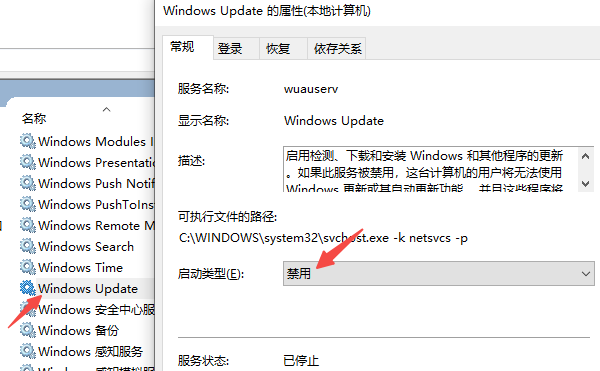
打开服务属性窗口后,在这个窗口里找到“启动类型”的下拉菜单,接着点击这个下拉菜单,最后选择“禁用”这一选项。
,去点击“停止”这个按钮,这样就能让该服务停止运行。接着,再去点击“应用”以及“确定”这两个按钮。
四、设置更新通知的间隔时间
要是您不想彻底关掉更新提醒,可又觉得老是提醒挺烦人的,那您可以设置一下更新通知的间隔时长,这样就能降低提醒的频次了。
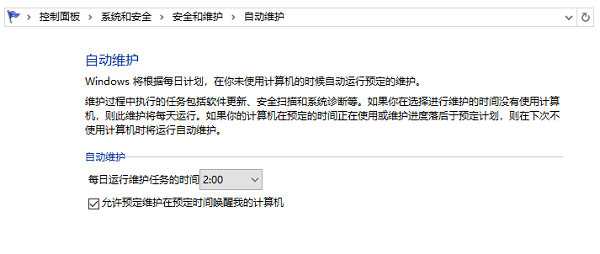
在控制面板里,先选中“系统和安全”,接着再点击“安全和维护”这一项。
2、在“维护”部分,点击“更改维护设置”。
在弹出的窗口里,您能够对更新通知的时间频率进行设置。通过调整提醒的时间间隔,就可以减少干扰啦。
五、使用本地组策略编辑器关闭
Windows专业版的用户还能这么做,那就是用本地组策略编辑器来关掉更新提醒。组策略能让系统行为得到更精细的控制,而且可以让更新提醒永远不再出现。
先按下“Win”键和“R”键,这样就能打开“运行”对话框。接着在对话框里输入“gpedit.msc”,输完之后按回车键就行。
在本地的组策略编辑器里面,按顺序把“计算机配置”“管理模板”“Windows组件”“Windows更新”逐一展开。
3. 进到“Windows更新”里面,去找到“配置自动更新”这个选项,然后双击它。
4、选择“禁用”选项,点击“应用”并确认。
在“Windows更新”这个地方呢,要先找到“不要显示更新提醒”这个选项,然后双击它。接着呢,选择“启用”这个操作,最后再去点击“应用”就可以了。
下面给大家介绍关掉电脑更新提醒的五种方法,希望能对大家有用哦。要是碰到网卡、显卡、蓝牙、声卡这类驱动方面的问题,就可以去下载“驱动人生”来检测和修复。“驱动人生”这个软件可厉害啦,它不仅支持驱动下载、安装和备份等功能,而且在安装驱动的时候还特别灵活呢。









