

用电脑的时候,要是网络连接出毛病了,就可能会看到“本地连接没有有效的IP配置”这样的错误提示。一般来讲,这表明电脑没办法自动获取IP地址,或者获取到了却不能正确配置,这样一来就不能正常上网了。驱动人生今天就给大家讲讲这种情况常见的原因,还有解决的办法,好让您能快点重新连上网。比如说,有时候网络服务提供商那边出故障了,就可能引发这个问题。像之前有用户反馈,他们所在的小区网络线路检修的时候,很多人都遇到了这种情况。

一、重启路由器和电脑
网络有时候会出现问题,这些问题也许只是临时性的故障。那不妨尝试一下这些步骤:
关闭电脑,然后拔掉路由器的电源线。
等待约30秒后,重新插上路由器电源并启动。
先让路由器完全启动起来,然后再把电脑打开,查看一下网络是不是已经恢复正常了。
二、检查网络适配器设置
要是重启不管用的话,那电脑的网络适配器设置或许就有毛病了。这时候可以试着手动设置一下IP地址。
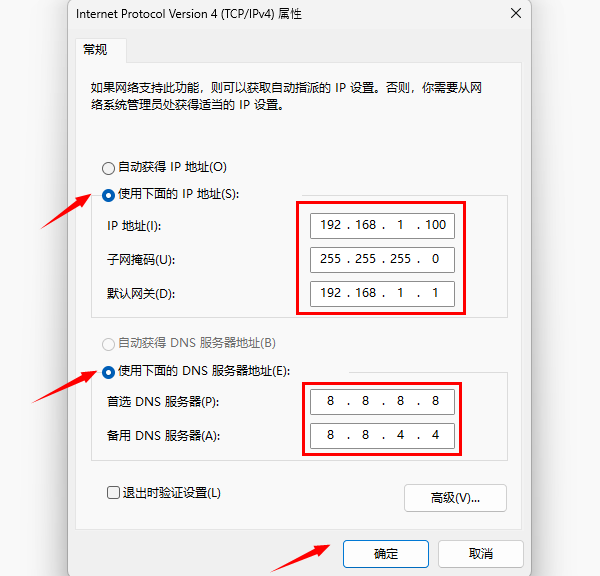
先按下键盘上的Win键和R键,接着在弹出的运行窗口里输入ncpa.cpl,这样就能打开“网络连接”啦。
先找到当前的网络连接,像“以太网”或者“无线网络”这样的,然后在它上面点击鼠标右键,接着再去点击“属性”。
先得找到“Internet协议版本4(TCP/IPv4)”,然后双击它。
要是选择“使用以下IP地址”的话,那就输入下面这些信息(这对大多数家庭网络都适用)。
IP地址可以是192.168.1.100,你也能试试100到200之间的数字当作IP地址。
子网掩码:255.255.255.0
默认网关:192.168.1.1
如果要设置DNS的话,可以考虑的是8.8.8.8这个DNS服务器,当然了,也可以使用运营商所提供的DNS服务器。
备用DNS服务器:8.8.4.4
点击“确定”保存设置,然后重新连接网络。
三、更新或重新安装网卡驱动
如果IP配置仍然无效,可能是网卡驱动出现问题:
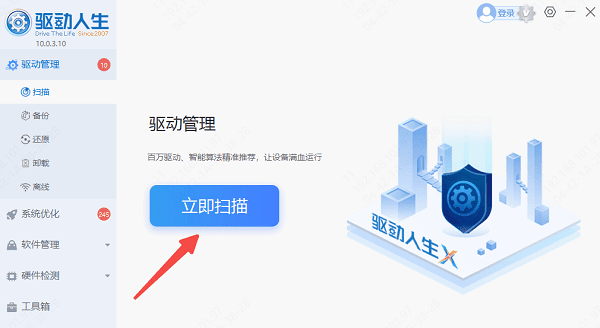
把驱动人生下载并安装好,这个软件能够通过一键操作,对网卡驱动进行修复和更新。
打开驱动人生这个软件后,在首页找到【立即扫描】按钮并点击它。此时,你的电脑硬件驱动就会被程序自动检测,像网卡、声卡、显卡这些硬件的驱动都会被检测到呢。
扫描完了之后,要去找“网卡”或者“无线网卡”。要是看到有显示能更新的话,就去点击【升级驱动】这个按钮。然后呢,程序就会自动把最新的驱动版本给下载下来,还会安装好。
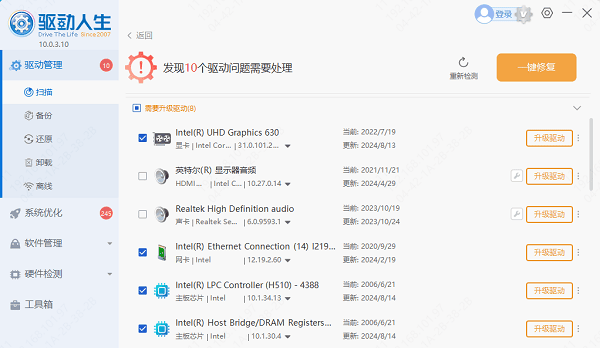
电脑更新完了之后,得重新启动一下,这样才能保证驱动能正常生效。电脑重启好了之后,再测试下网络是不是已经恢复正常了。
电脑要是不能联网,驱动人生这个软件也会支持“离线网卡驱动安装”功能的。
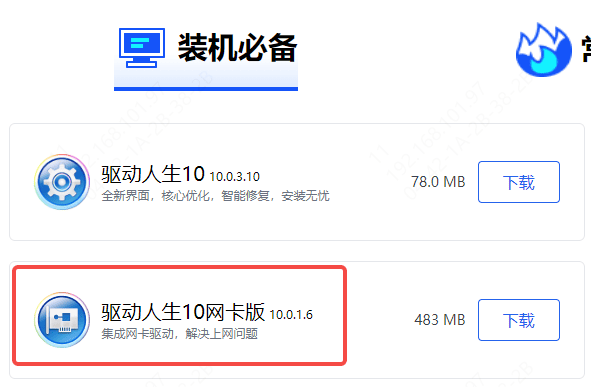
当处于没有网络的情况时,有这么个办法能解决网络驱动的安装问题。在另外一台能上网的电脑上,把“驱动人生网卡版”的安装包给下载下来,这个版本是支持离线安装基础网络驱动的。然后呢,把这个安装包复制到本机上,就可以进行安装了。
四、检查DHCP服务是否开启
要是您的网络得靠DHCP来自动分配IP地址,可这个服务却没开起来的话,那就有可能出现这种问题。
按下Win键和R键,然后在弹出的框里输入services.msc,最后按回车键。
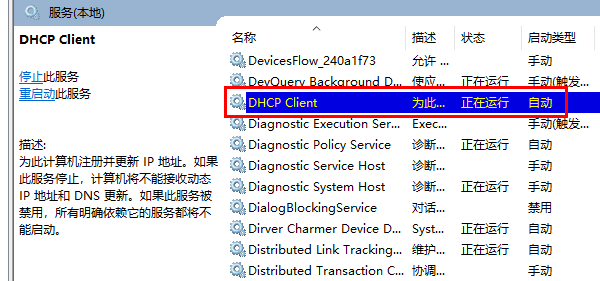
去找到“DHCP Client”这个服务,然后要保证它处在“正在运行”的状态。
如果未运行,右键点击并选择“启动”。
本地连接要是没有有效的IP配置呀,一般是IP分配出了岔子,或者是驱动有故障,再不然就是网络设置搞错了才这样的。按照上面这些个法子去做的话,在大多数情形下都能把这个问题给解决喽。
要是碰到和显卡、蓝牙、声卡这类相关的驱动问题呀,那就能够去下载“驱动人生”来检测并修复呢。而且啊,“驱动人生”还能支持驱动的下载、安装以及备份等操作,在安装驱动的时候也很灵活。









