

在使用电脑的时候,我们偶尔会碰上找不到“本地连接”或者“以太网”的状况,一般来讲,这是网络配置有了变动才会这样。那在电脑上要去哪里找本地连接呢?这篇文章会教大家怎样在电脑里找到本地连接,还会给出解决电脑没有本地连接时一些常见问题的办法。

一般来说,本地连接就是用有线网卡连到局域网(LAN)或者互联网的那种网络连接。在Windows操作系统里,网络连接大体上分为“本地连接”(也就是有线网络)和“无线网络”这两种。“本地连接”这个词是专门用在以太网(有线的)连接上的。通常呢,我们可以拿网线把电脑和路由器或者交换机连起来,这样就能上网了。有线网络大多时候要比无线网络更稳当些,就像在一些办公场景中,很多人在办公桌上用网线连接电脑,因为他们要长时间稳定地使用网络,不能被网络波动影响工作,所以不少用户都更乐意用有线连接。
在Windows操作系统里,您能够借助“网络和共享中心”对所有网络连接进行查看与管理。具体的操作步骤如下:
用鼠标右键点一下任务栏右下角那个网络图标,这个图标要么是无线信号的样子,要么是以太网图标。这时候会弹出一个菜单,在菜单里选“打开网络和Internet设置”。接着就会出现一个新的设置窗口,在这个窗口里点击“网络和共享中心”。到了网络和共享中心,就能看到当前的网络连接情况了,像是“本地连接”或者“以太网连接”这种。要是你的电脑连的是有线网络,那应该就能看到“本地连接”或者“以太网”这样的标识。
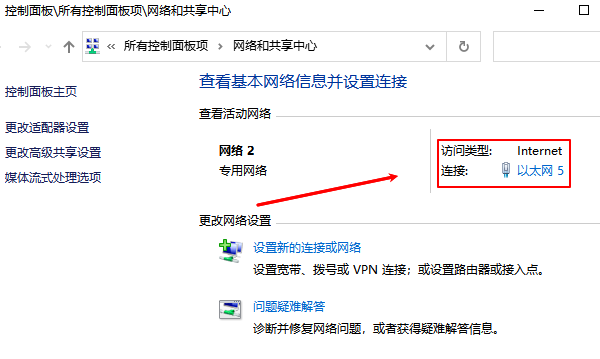
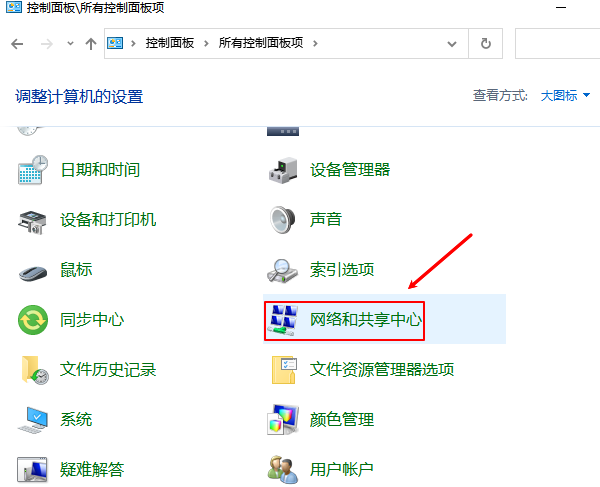
要是您偏爱传统的控制面板,那按照下面这些步骤就能找到“本地连接”。,点一下开始按钮,接着输入“控制面板”再点击打开它。之后呢,选择“网络和共享中心”就好了。
在“网络和共享中心”那个窗口里,去找到“更改适配器设置”然后点击它。这时,所有的网络适配器都会显示出来,像“本地连接”呀,“以太网适配器”之类的都会在其中显示。
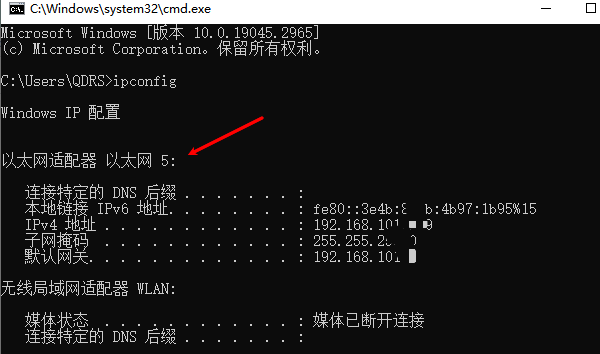
要是您对命令行操作比较了解的话,就能借助命令提示符(CMD)来查看网络连接哦。怎么操作呢?您先按下Win+R键,把运行窗口打开,然后在里面输入“cmd”再敲回车键,这样命令提示符窗口就出现了。接着在这个窗口里输入命令ipconfig再回车。这时候输出的信息当中,您就能看到以太网适配器的相关信息啦,像“本地连接”或者“以太网”适配器就在其中呢。
您的电脑要是没显示“本地连接”,或许是下面几种原因造成的。接下来给您说说一些常见的解决办法。
网络适配器的驱动程序或许遭到损坏,又或许没有正确安装。要是看不到“本地连接”这个选项,可以试着用专门的驱动管理软件“驱动人生”来扫描网卡型号,之后重新安装或者更新网络驱动程序。具体步骤如下:
,去点击上面的那个按钮,把驱动人生下载下来并安装好,然后打开它。接着,在驱动管理里点击“立即扫描”这个选项,这时候电脑设备存在的哪些问题,软件就会自动检测出来了。
检测出结果之后,我们只要选择相对应的无线网卡驱动,然后把它的驱动升级一下就行。
要是网络适配器处于禁用状态,那您就没法看到“本地连接”了。您可以到“更改适配器设置”里去查看网络适配器是否被禁用,要是被禁用了呢,就用鼠标右键点击这个适配器,然后选择“启用”这个选项。
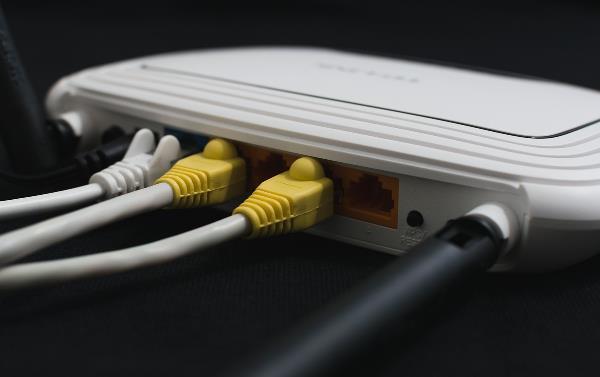
网线或者路由器连接要是出了问题,电脑就可能识别不了本地连接。你得检查一下网线有没有插紧,路由器能不能正常运转,再不然就换条网线试试连接情况。就像有时候你家网线被不小心碰松了,或者路由器长时间使用后过热死机了,都会引发这样的情况。
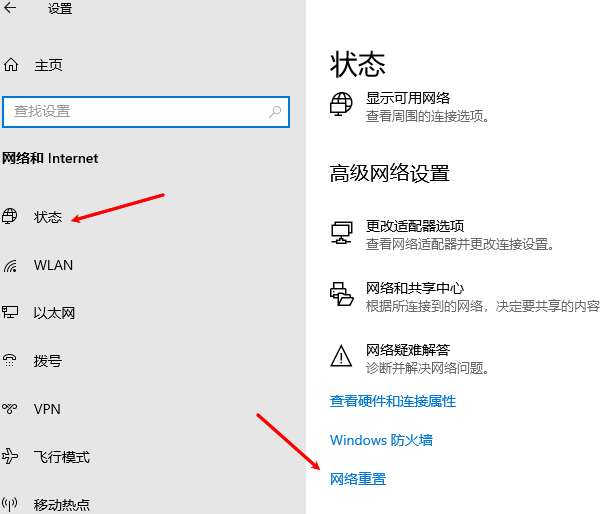
要是前面那些方法都没办法把问题解决掉的话,您就可以试着把网络设置重置一下。这么做会把所有网络配置都清除掉,然后恢复成默认的状态。
先把“设置”打开,接着进到“网络和Internet”的设置里面,再选中“状态”这一项。之后点击“网络重置”,并依照提示去操作。
要是您的操作系统出故障了,或者被病毒感染了,本地连接可能就没了。那您可以试着恢复系统或者重新安装操作系统,这么做能把系统方面的问题排查一下。
电脑本地连接在哪找呢?电脑要是没有本地连接又该怎么解决?这都是大家关心的问题。如果碰上像网卡、显卡、蓝牙、声卡这些设备的驱动出了问题,推荐大家下载“驱动人生”来检测和修复。“驱动人生”这个软件可厉害啦,能支持驱动下载、安装,还能备份驱动,不管什么驱动相关的事儿,用它来安装都特别灵活。









