

平常使用电脑的时候,查看本机IP地址是很平常的需求。网络排错、设置共享、远程连接这些操作,都得知道自己的IP地址才行。下面,我们主要以Windows操作系统为例,来说说查看本机IP地址的几种常见方法。

一、通过命令提示符查看IP地址
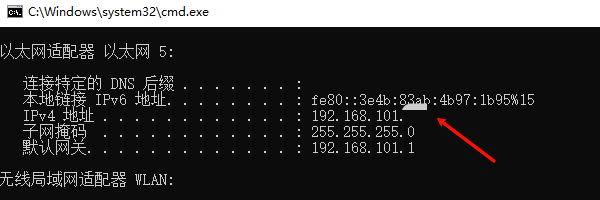
Windows操作系统给用户提供了一种命令行界面,这就是命令提示符。用户能直接往这个界面里输入命令,然后查看网络配置。查看IP地址的时候,ipconfig命令是人们常用的一个方法。
,我们要打开开始菜单,或者也可以按下Windows键。接着,在打开的界面里输入“cmd”或者“命令提示符”这几个字。最后,再按下回车键就好了。
在命令提示符这个窗口里,把“ipconfig”输进去,然后敲下回车键。
你会看到好些网络配置。要找到IPv4地址哦,这个地址一般是在以太网适配器或者无线局域网适配器下面的,它的格式就像192.168.1.x或者10.x.x.x这样。
二、通过网络和共享中心查看IP地址
Windows给那些不习惯用命令行的用户提供了查看本机IP地址的图形化方式,这可太方便了。
,找到任务栏右下角的网络图标,这个图标可能是Wi - Fi图标,也可能是以太网连接图标,然后点击这个图标。接着,在弹出来的网络列表里,去选择“网络和Internet设置”这一项。
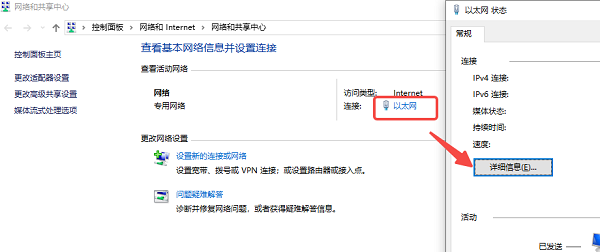
在“网络和Internet设置”这个页面里,去点击左侧的“网络和共享中心”。这时,你就能看到当前连接着的网络了,接着点击当前网络名称旁边的连接,像是Wi-Fi或者本地连接这类的。
弹出一个“状态”窗口后,点击其中的“详细信息”按钮,这样就能看到网络连接的详细情况了,像IPv4地址之类的信息都会显示出来。
三、通过设置查看IP地址
Windows 10与Windows 11让查看本机IP地址变得更简单了。在这两个系统里,你能够借助系统设置页面查看IP地址呢。比如说,当你想要知道自己电脑在网络中的标识,也就是IP地址的时候,就可以直接在系统设置这个地方去找,很方便的。
先点击开始菜单,要是嫌麻烦的话,按一下Windows键也行,接着去选择那个带齿轮图标的“设置”选项。
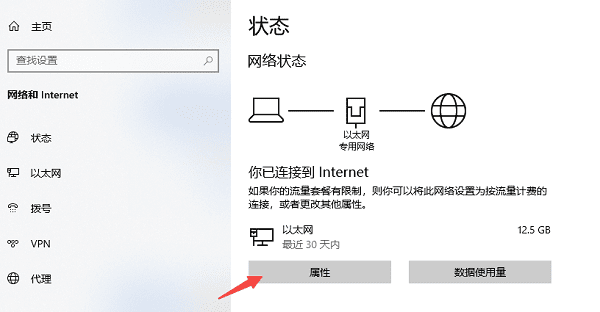
在设置那个界面里面,去点一下“网络和Internet”这个选项。
在“状态”这个页面里,点一下“属性”。这时候呢,你就会看到把所有网络连接信息都列出来了,像你现在连着的Wi - Fi或者以太网连接这些信息都会显示。
4. 找到IPv4地址,它就是你本机的IP地址。
四、更新网络驱动以确保IP地址连接正常
网络驱动对设备的网络连接质量有着直接的影响。网络适配器的驱动要是过时或者损坏了,就可能没办法获取有效的IP地址,还可能会断网呢。所以啊,要想网络连接正常,定期更新网络驱动程序可是很重要的一步。要是不太会手动更新驱动的话,可以用一些专业的驱动管理软件,就像驱动人生这种。驱动人生能够自动检测系统需要的最新驱动,然后一键就可以安装了。比如说,有的人电脑突然上不了网了,一检查发现是网络适配器驱动很久没更新,用驱动人生一检测更新后,网络就恢复正常了,这就体现出这种驱动管理软件的方便之处。
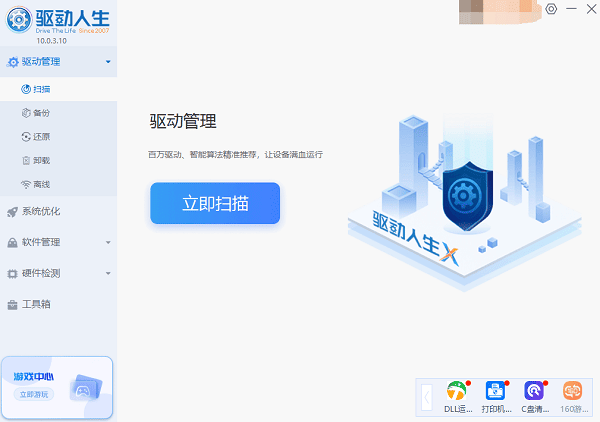
驱动人生这个软件,你把它打开之后呢,再去点击一下“立即扫描”的按钮,电脑驱动有没有缺失呀,需不需要更新呀,这软件就能自动检测出来了。
先找到网卡驱动,然后点击“升级驱动”这个按钮,这样的话,软件就会自动把最新的驱动程序给你下载下来,并且安装好。
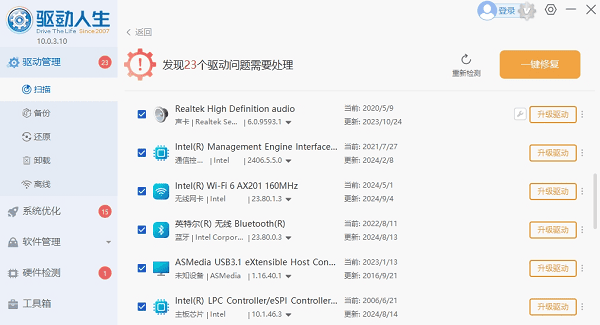
这就是查询IP地址的办法啦,希望能对你有用哦。要是碰到和网卡、显卡、蓝牙、声卡这类有关驱动的问题,你可以去下载“驱动人生”来检测和修复呢。“驱动人生”这个软件很厉害的,它不但支持下载驱动、安装驱动,还能进行驱动备份之类的操作,安装驱动的时候可灵活了。









