

我们平常使用电脑的时候,CPU的温度可是个相当关键的指标哦。游戏玩家、视频剪辑师还有超频爱好者这些人啊,对这个指标就更重视了。为啥呢?因为要是CPU过热的话,电脑性能就会下降,硬件也可能会损坏,所以监测CPU温度就能很好地避免这些情况发生。那电脑的CPU温度要怎么查看呢?这篇文章会给大家介绍一些查看的方法,顺便再说说降低温度的办法。

一、通过BIOS查看CPU温度
电脑有个底层管理系统叫BIOS,也就是Basic Input Output System(基本输入输出系统),一般来说,我们能通过它查看CPU的实时温度呢。
查看步骤:
电脑出问题的时候,咱们可以选择重启电脑。在电脑开机的过程中呢,要不停地按F2、F10或者Delete键,不过得注意啊,不同品牌的电脑,这个按键可能是不一样的哦。
进入BIOS之后呢,要去找到“Hardware Monitor”或者“PC Health Status”。
在这儿,你能够查看CPU的温度、风扇的转速之类的信息。
缺点: 需要重启电脑才能查看,不适合实时监测。
二、通过Windows系统自带工具查看CPU温度
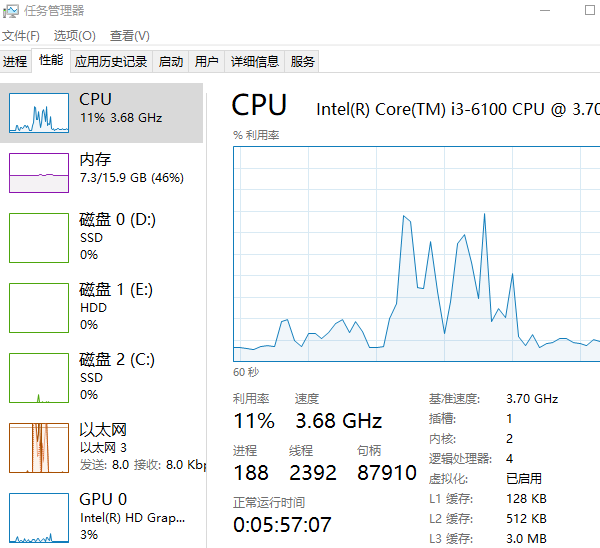
Windows系统自身不具备直接显示CPU温度的能力,不过我们能通过任务管理器获取相关信息。任务管理器就像是一个信息中心,它能为我们提供很多电脑运行方面的信息,其中就包括CPU温度相关的信息。这就好比我们要知道某个房间的温度,虽然房间没有直接显示温度的设备,但可以通过房间里的温度计来获取温度信息,任务管理器在电脑里就起着类似温度计的作用。
如果想要打开任务管理器,那就按下Ctrl + Shift + Esc这几个按键组合。
如果有查看温度数据的需求(在支持的情况下),那就先点击性能,然后选择CPU进行查看。
三、使用第三方软件查看CPU温度
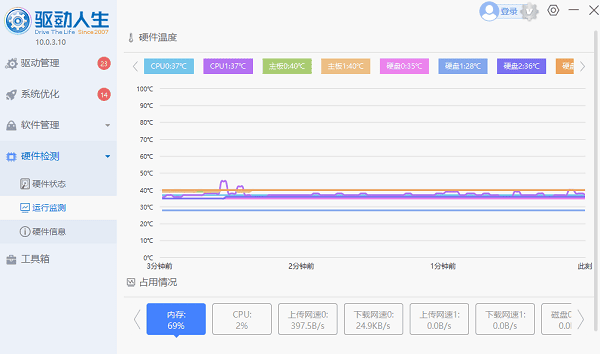
系统自带工具所提供的CPU温度信息,没有第三方软件那么详细,而且第三方软件还支持实时监测CPU情况呢。就拿“驱动人生”这个专业的硬件驱动管理软件来说吧,它就是一款第三方软件。我们只要打开它的硬件检测界面,就能实时查看电脑CPU的温度啦,还能知道CPU的占用率之类的情况,这样就能清楚CPU是怎么运行的了。
先打开驱动人生这个软件,接着点开“运行监测”选项,这样就能看到电脑的CPU温度、主板温度、硬盘温度等各种温度了。
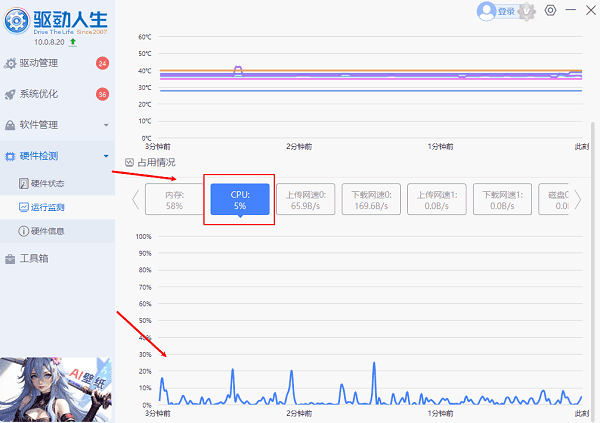
把鼠标往下滑动,就能查看CPU的占用率了,而且还有具体的曲线图展示其走势呢。同时,也可以查看其他硬件的占用情况。
四、CPU温度多少算正常
一般来说,CPU的正常温度范围如下:
待机状态:30°C - 50°C
中等负载(办公、上网):50°C - 70°C
在进行像游戏、渲染或者超频这样的高负载操作时,显卡(假设是显卡温度情况)的温度会处于70°C到85°C之间。比如说玩一些对硬件要求极高的3A游戏大作,像《赛博朋克2077》,当把画质调到最高的时候,显卡就处于高负载状态,这个时候温度差不多就在70°C - 85°C这个范围里。又或者是进行复杂的3D渲染工作,长时间的高负荷运算,显卡温度也会落在这个区间。
当温度达到90°C以上的时候,就太高了。这么高的温度呀,很可能会让硬件出现降频的情况,甚至还会使硬件损坏呢。
CPU温度要是长时间在80°C之上的话,就得想办法降温了。
五、如何降低CPU温度
CPU散热器与风扇要是积了灰尘,散热效率就会降低。所以呢,得清理灰尘,最好每3到6个月就清理一次。
CPU和散热器中间的硅脂用久了就会老化,这样一来导热性能就会变差。这时候呢,咱们可以换点好的硅脂,像液态金属硅脂就挺不错的。
要优化散热的话,可以有不少办法。比如说给机箱增加风扇,或者使用散热器,水冷系统也是个不错的选择,要是散热器或者水冷系统的效率比较高就更好了,这么做能够让散热的效果得到提高呢。
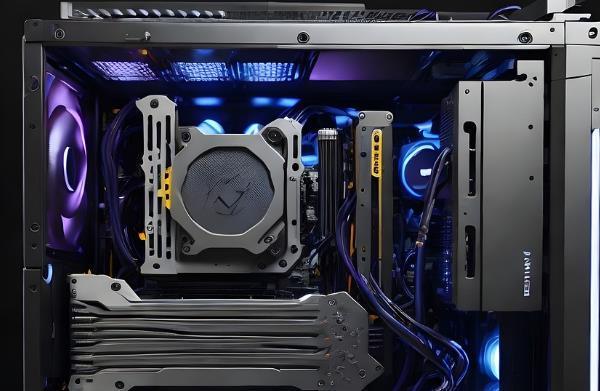
想要增强散热能力的话,可以调整风扇转速。具体做法就是在BIOS里把风扇转速提高。
要想降低CPU的负载,那就得把后台那些没用的程序关掉,因为如果后台无用程序一直开着,CPU就会持续长时间地高负载运行。

要是想优化电源管理的话,可以在Windows电源管理里选中“平衡”模式,这样就能让CPU的功耗和发热量降下来。
这就是查看电脑CPU温度的办法啦,但愿能帮到你哟。要是碰到网卡、显卡、蓝牙或者声卡之类驱动的相关问题,你可以下载“驱动人生”来检测和修复呢。“驱动人生”这个软件可厉害啦,它除了能检测修复那些驱动问题,还支持驱动的下载、安装以及备份等操作。打个比方吧,就像你要给电脑安装一个新的显卡驱动,你就可以用“驱动人生”轻松搞定,它能让你非常灵活地进行驱动安装哦。









