

有时,我们得把家里的WiFi密码告知朋友,又或者要让新设备接入公司无线网络,却发觉早就忘了密码。别愁!这篇文章会细致地给你讲几种查看电脑WiFi密码的法子。不管你是对电脑一窍不通的新手,还是想多学些技能的进阶使用者,这文章都能对你有帮助呢。你想啊,在生活里这种情况还挺常见的,就像朋友来家里做客,想连WiFi却发现自己记不得密码了,这时候要是能知道查看密码的方法就方便多了。

一、通过“网络和共享中心”查看已连接WiFi密码
要是你正连着这个WiFi呢,那这方法就是最简单、最直接的,而且这个方法在Windows系统上能用。
,在任务栏的右下角找到网络图标,然后点击这个图标,接着在弹出的选项里选择“网络和Internet设置”。
2、进入后,点击右侧“网络和共享中心”。

3. 先找到正在连接着的WiFi名字,接着点击一下,这样就能进入“无线网络状态”的窗口了。
4、点击“无线属性”>“安全”选项卡。
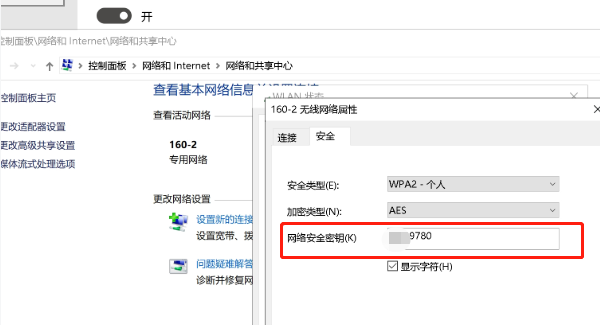
5、勾选“显示字符”,就能看到WiFi密码。
二、使用命令行查看已保存WiFi密码
有一种办法,能把所有曾经连接过的WiFi密码都查看出来呢。不管当下有没有连接这个WiFi,只要系统里存有相关信息,就能把密码找着。
按一下Win键和S键,然后输入“cmd”。接着,在出现的“命令提示符”上点击鼠标右键,再选择“以管理员身份运行”。
先输入“netsh wlan show profiles”这个命令,这样就能查看曾经连接过的所有WiFi名称了,这些WiFi名称其实就是所谓的“配置文件”。
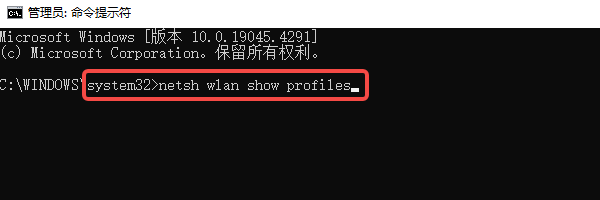
3. 先找到你想查看密码的那个网络名称,就像“TP - LINK_1234”这样的。接着,输入下面这条命令:
netsh wlan show profile name="TP-LINK_1234" key=clear
4、向下滚动,在“关键内容”一栏即可看到密码。
三、怎样用“PowerShell”批量导出WiFi密码呢?
PowerShell有个很棒的功能,那就是它能批量导出所有保存过的WiFi以及对应的密码。不像那种一个个输入命令的方式,这样的操作对于技术型用户或者有备份需求的场景来说,是非常合适的。
,把鼠标移到开始按钮上,然后点击鼠标右键。这时候,在弹出的菜单里找到“Windows PowerShell(管理员)”这个选项,再选择它就可以了。
2、运行如下命令批量查看:
netsh wlan show profiles | ForEach {netsh wlan show profile name="$_" key=clear}
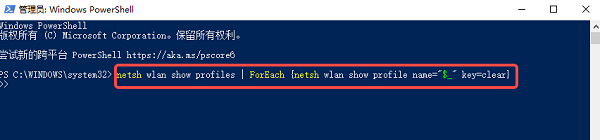
4. 把返回的内容拿出来,在里面查找每个WiFi名称所对应的“关键内容”,这个“关键内容”就是密码。
四、诊断WiFi连接问题
不少用户试着连接WiFi的时候,常常会收到“找不到网络”或者“无法连接”这样的提示。实际上,这是网卡驱动有毛病了。驱动人生这个软件呢,能够迅速判断当前的网络驱动是不是完整的。要是网卡驱动有问题,就可能会出现密码输错、连接不上之类的难堪事儿,用驱动人生就可以避免这种情况啦。
,打开驱动人生这个客户端。接着,在主界面找到“立即扫描”并点击它。这样一来,软件就会自动对当前的无线网卡驱动处于何种状态进行扫描。
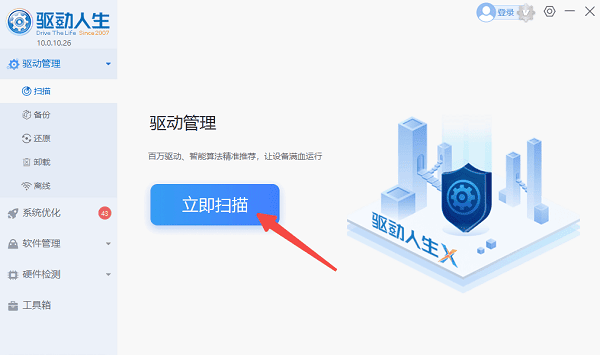
要是察觉到驱动有异常或者版本太旧,那就点一下“升级驱动”。这时候,软件会自动把最新版的驱动程序给下载下来,然后安装好。
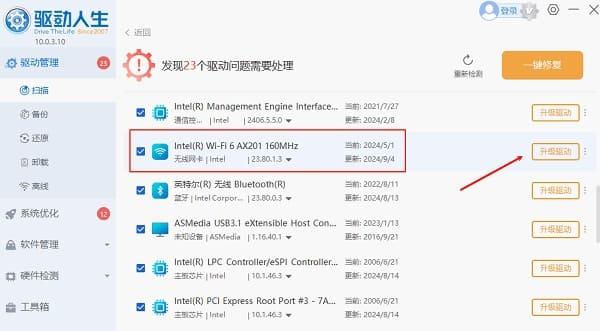
电脑更新完后,重启一下。然后重新试着连接WiFi,连接的时候要把密码保存好。
五、使用路由器后台查看WiFi密码
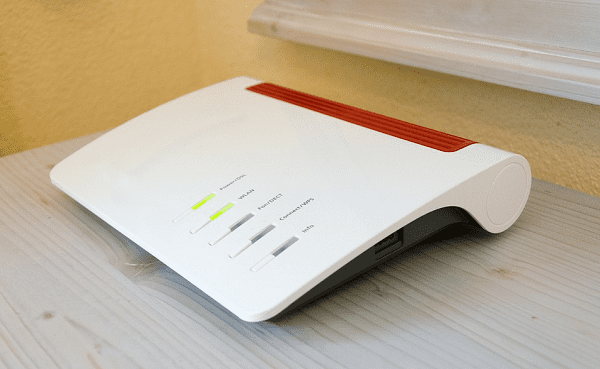
要是你晓得路由器的后台管理地址,还有账号密码的话,那就能从后台去查看或者修改WiFi密码了。
,把浏览器打开,接着在里面输入路由器的管理地址,这个地址通常是192.168.0.1或者192.168.1.1呢。
2、输入管理员账户和密码(见路由器背面标签)。
3、找到“无线设置”或“WiFi设置”选项。
4、即可看到当前的WiFi密码或直接修改。
电脑查看WiFi密码的方法就讲到这儿啦,但愿能给大家带来些帮助呢。要是碰到网卡、显卡、蓝牙或者声卡这些驱动方面的问题呀,那就可以去下载“驱动人生”来检测和修复。哦,对了,“驱动人生”这个软件可厉害啦,它不但支持驱动下载、安装,还能进行驱动备份之类的操作呢。有了它呀,安装驱动就变得特别灵活,想用哪种方式安装都可以。









